Erste Schritte mit contractSILO
Nach der Registrierung und dem ersten Login solltest du deine Einstellungen vornehmen. Anschließend kannst du Mitarbeiter einladen und deinen ersten Vertrag hochladen.
- Überprüfen Sie Ihre Kontowährung
- Kennwortsicherheit
- Erinnerungen konfigurieren
- Vertragstypen konfigurieren (Nur Essentials und Professional Version)
- Vertragsteams erstellen (Nur Professional Version)
- Neue Benutzer einladen (Nur in der Essentials- und Professional-Version)
- Ihr erster Vertrag
Überprüfen Sie Ihre Kontowährung
Einnahmen und Ausgaben aus Verträgen können in jeder beliebigen Währung erfasst werden. Um die Finanzanalyse zu erleichtern, werden alle Werte in die Kontowährung umgerechnet. Wird kein EURO verwendet, kann für das Konto eine andere Währung ausgewählt werden. Einnahmen und Ausgaben werden dann sowohl in der Vertragsliste als auch auf dem Dashboard in der gewählten Währung angezeigt.
Um die Kontowährung zu ändern, gehen Sie zur Ansicht „Kontoeinstellungen“ (im Menü) und klicken Sie auf die Registerkarte „Einstellungen“. Dort wird die Kontowährung angezeigt und kann aus der Liste ausgewählt werden.
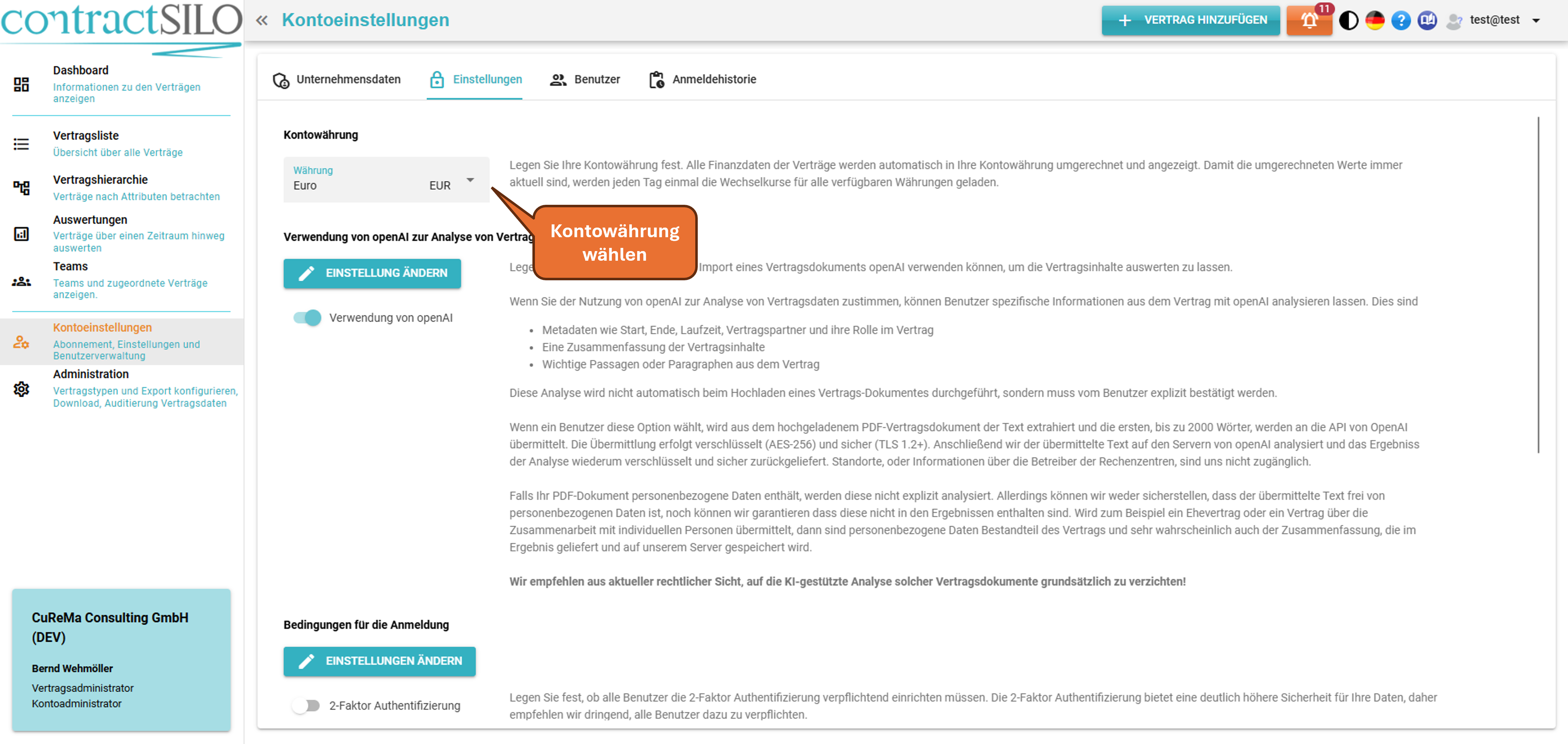
Um die Kontowährung festzulegen, müssen Sie als Kontoadministrator angemeldet sein.
Kennwortsicherheit
Um die Passworteinstellungen zu ändern, gehen Sie zu den Kontoeinstellungen Klicken Sie auf den Reiter „Einstellungen“. Im unteren Bereich können Sie die Einstellungen für die Passwortsicherheit bearbeiten. Klicken Sie auf die Schaltfläche „Einstellungen ändern“, um die gewünschten Änderungen vorzunehmen.
Sie können die Anforderungen an ein Passwort hinsichtlich Mindestlänge, Anzahl der Buchstaben, Zahlen und Sonderzeichen sowie der Anzahl der Groß- und Kleinbuchstaben festlegen. Benutzer werden bei der Eingabe eines neuen Passworts über die Passwortregeln informiert.
Um die Kennwortsicherheitseinstellungen anzupassen, müssen Sie als Kontoadministrator angemeldet sein.
Wenn in den Kontoeinstellungen die Zwei-Faktor-Authentifizierung aktiviert ist, ist es für alle Benutzer obligatorisch, die Zwei-Faktor-Authentifizierung für die Anmeldung zu verwenden. Dies bedeutet, dass Benutzer, sobald sie sich mit ihrem Benutzernamen und Passwort anmelden, entweder über eine Authentifizierungs-App oder per E-Mail einen Code erhalten, den sie in einem zusätzlichen Schritt eingeben müssen. Der Code verfällt nach einigen Minuten.
Die Zwei-Faktor-Authentifizierung bietet eine deutlich höhere Sicherheit für Ihre Daten. Wir empfehlen daher, dies für alle Benutzer verpflichtend zu machen.
Um die Zwei-Faktor-Authentifizierung zu aktivieren oder zu deaktivieren, wechseln Sie in die Ansicht „Kontoeinstellungen“ und klicken Sie dort auf den Reiter „Einstellungen“. Im mittleren Bereich finden Sie die aktuellen Einstellungen. Um Änderungen vorzunehmen, klicken Sie auf „EINSTELLUNGEN BEARBEITEN“.

Wenn die Zwei-Faktor-Authentifizierung für Ihr Konto aktiviert ist, ist sie für alle Benutzer obligatorisch. Neue Benutzer und Benutzer, die die Zwei-Faktor-Authentifizierung noch nicht aktiviert haben, erhalten den Code während des Anmeldevorgangs per E-Mail. Sie können später auf die Verwendung einer mobilen App für die Zwei-Faktor-Authentifizierung umsteigen, wenn sie dies bevorzugen.
Erinnerungen konfigurieren
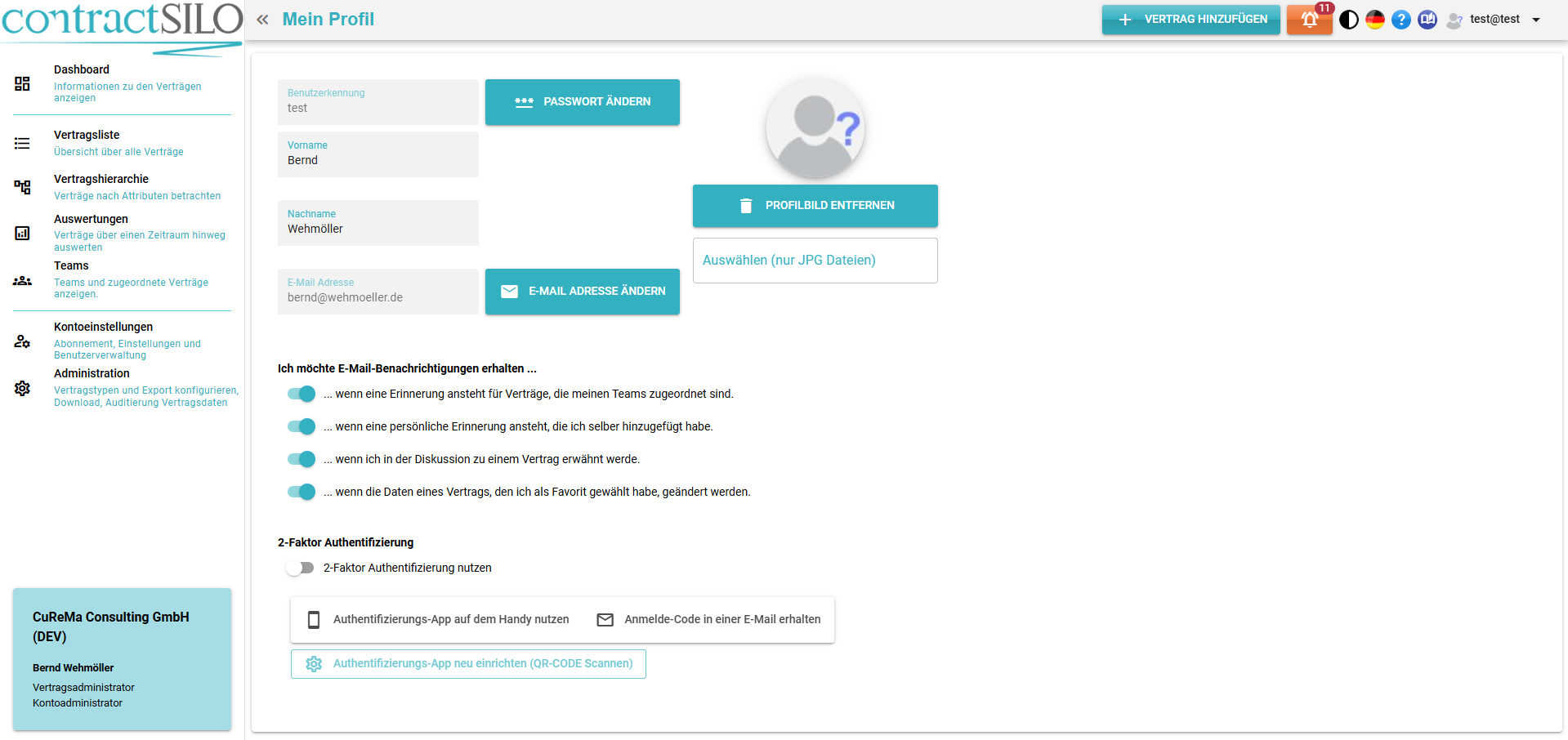
contractSILO kann Ihnen E-Mail-Erinnerungen (Benahrichtigungen) für auslaufende Verträge senden. Weitere Informationen zu Erinnerungen finden Sie unter Vertragserinnerungen. Sie können wählen, ob Sie E-Mail-Erinnerungen erhalten möchten, und die Art der Erinnerungen anpassen, die Sie erhalten möchten.
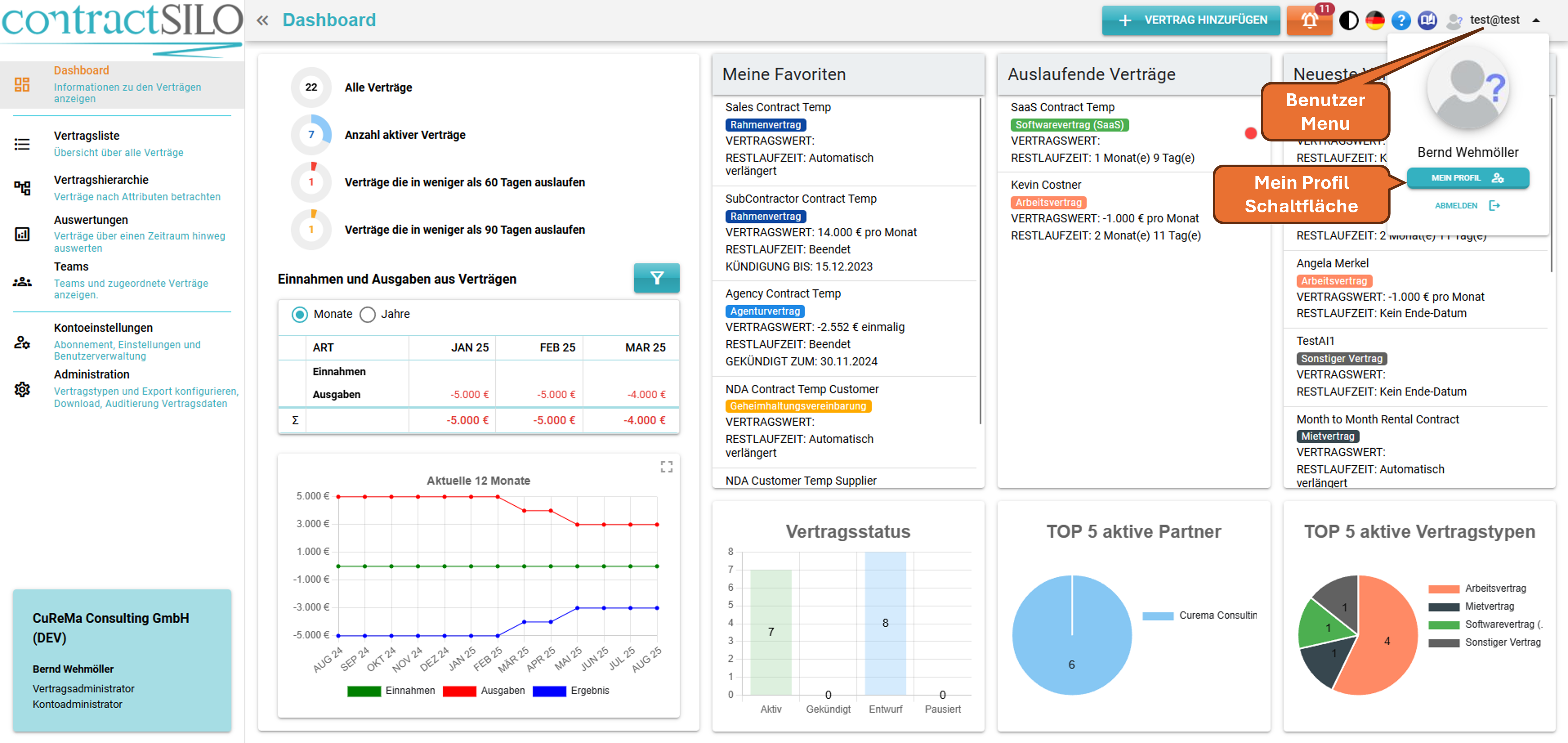
Um festzulegen, welche E-Mail-Erinnerungen Sie erhalten möchten, wechseln Sie zur Ansicht „Mein Profil“. Im mittleren Abschnitt finden Sie zwei Optionen, die Sie je nach Wunsch ein- oder ausschalten können.
Vertragstypen konfigurieren
Nicht in der KOSTENLOSEN Version verfügbar
Bitte besuchen Sie die Seite „Vertragstypen“, auf der Sie detaillierte Informationen zu Vertragstypen und deren Verwaltung finden.
Vertragsteams erstellen
Vertragsteams sind nur in der Professional-Version von contractSILO verfügbar.
Die Sichtbarkeit von Verträgen in contractSILO wird über Vertragsteams verwaltet. Weitere Informationen finden Sie unter dem Titel Sichtbarkeit von Verträgen. Benutzer können nur Verträge sehen und bearbeiten, die mindestens einem der Teams zugewiesen sind, zu denen sie gehören.
Beispielsweise haben Sie ein Team mit dem Namen „Backoffice“, für das alle für das Team relevanten Verträge sichtbar sind. Ein Team mit dem Namen „HR“ hingegen hat möglicherweise Zugriff auf alle Arbeitsverträge, jedoch nicht auf Mietverträge.
Nachdem Ihr Konto erstellt wurde, gibt es zunächst nur ein Team in contractSILO, das sogenannte „Administrationsteam“. Sie sind das einzige Mitglied dieses Teams, bis Sie diesem Team neue Mitarbeiter hinzufügen.
Mitglieder des „Administrationsteams“ werden als Vertragsadministratoren bezeichnet. Sie sind berechtigt, verschiedene Aspekte des Vertragsmanagementsystems zu verwalten, wie zum Beispiel:
- Erstellen Sie neue Teams.
- Weisen Sie Mitarbeiter einem Team zu oder entfernen Sie sie aus einem Team.
- Löschen oder reaktivieren Sie archivierte Verträge.
- Weisen Sie Verträge anderen Teams zu.
Standardbenutzer können Verträge nur den Teams zuweisen, denen sie angehören.
Sie sollten mindestens eine Person im Unternehmen benennen, die für das Vertragsmanagement verantwortlich ist. Diese Person sollte dann dem Administrationsteam hinzugefügt werden.
Der Einfachheit halber könnte eine Teamstruktur folgendermaßen aussehen:
- Administrationsteam: Verwaltet Teams und Vertragszuweisungen.
- Backoffice-Team: Verträge über Zahlungen und Einnahmen
- HR-Team: Arbeitnehmerbezogene Verträge.
- Management-Team: Für das Management-Team relevante Verträge
- Projektteam: Projektverträge, die von Projektmanagern überprüft werden müssen.
- Marketingteam: Verträge im Zusammenhang mit Marketing und Vertrieb.
Wir empfehlen Ihnen, sich schon frühzeitig Gedanken über die Teamstruktur zu machen. Später, wenn Sie mehr Verträge im System haben, wird es komplexer und zeitaufwändiger, Änderungen an der Teamstruktur vorzunehmen.
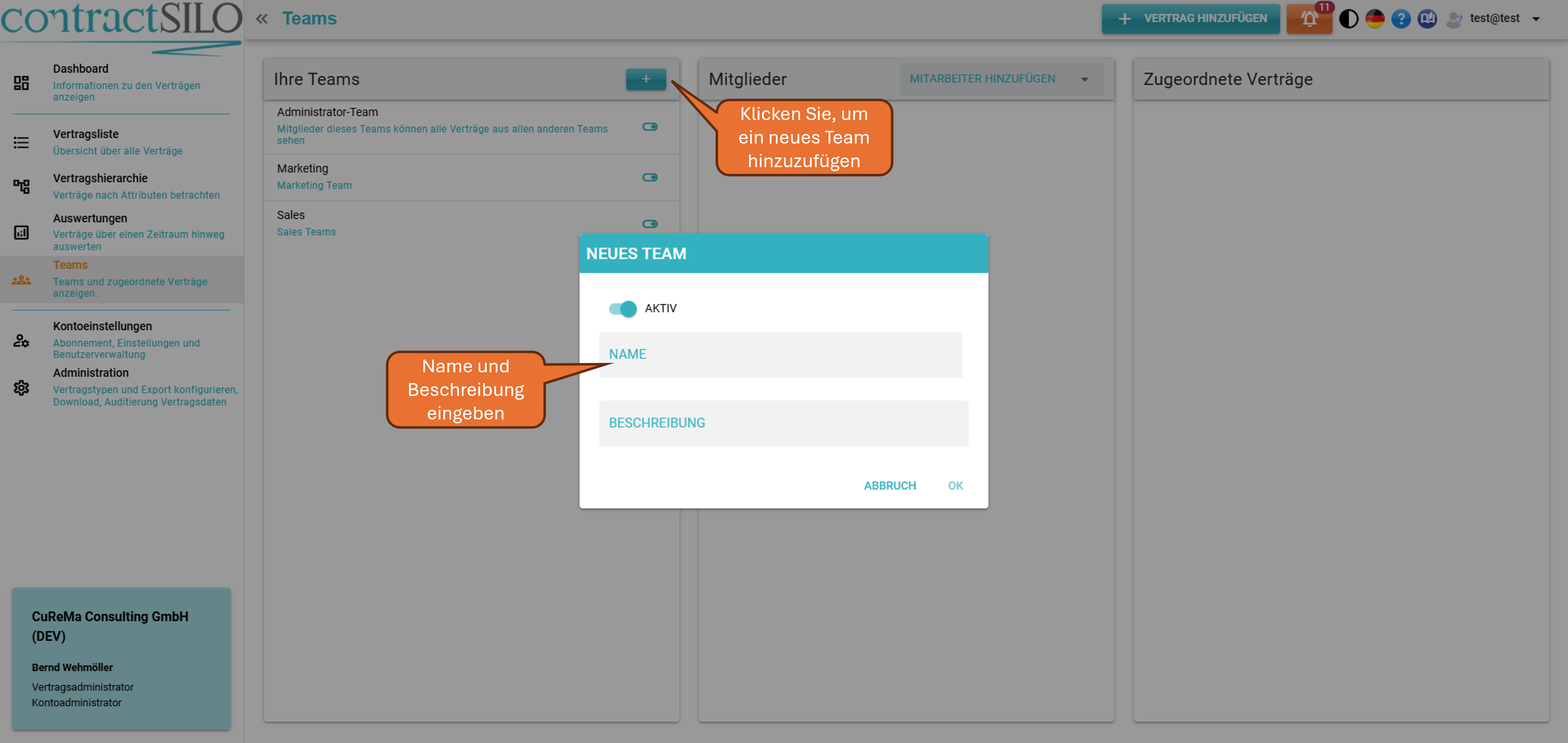
Um ein neues Team zu erstellen, rufen Sie die Teamansicht auf und wählen Sie das Administrationsteam aus. Klicken Sie auf die Schaltfläche „+“ in der Teamspalte und geben Sie im Popup den Namen und die Beschreibung für das neue Team ein. Die ID wird automatisch generiert.
Neue Benutzer einladen
Um Mitarbeiter einzuladen, gehen Sie zur Ansicht „Kontoeinstellungen“ und sehen Sie sich die Registerkarte „Benutzer“ an. Klicken Sie auf die Schaltfläche „BENUTZER EINLADEN“ und geben Sie die Details des neuen Benutzers ein. Sobald Sie die Informationen eingegeben haben, erhält der neue Benutzer eine E-Mail-Einladung, Ihrem contractSILO-Konto beizutreten.
Unten rechts werden zwei Benachrichtigungen angezeigt:
- Eine Bestätigung, dass der neue Benutzer eingeladen wurde.
- Eine Aufforderung, den neuen Benutzer einem Vertragsteam zuzuweisen.

Navigieren Sie nun zur Ansicht „Teams“, um den neuen Benutzer einem Team zuzuweisen. Wählen Sie das Team aus, zu dem Sie den Benutzer hinzufügen möchten. Wählen Sie in der zweiten Spalte neben „Mitglieder“ den neuen Benutzer aus der Liste aus. Der Benutzer wird dann dem entsprechenden Team zugewiesen.
Wenn Benutzer keinem Team zugewiesen sind, können sie sich nicht anmelden. Daher ist es wichtig, beim Einladungsprozess für neue Benutzer immer ein Team auszuwählen.
In der KOSTENLOSEN Version ist diese Funktion NICHT verfügbar, da Sie keine weiteren Benutzer hinzufügen können.
Ihr erster Vertrag
Sobald alles eingerichtet ist, klicken Sie zum Hinzufügen des ersten Vertrags auf die Schaltfläche „Vertrag hinzufügen“ in der Titelleiste. Die Vertragslistenansicht wird angezeigt und das Popup-Fenster für einen neuen Vertrag wird geöffnet.
https://cdn.contractsilo.com/assets/img/helpnew/contractSILO-AddContract-DE.png
Wählen Sie den Vertragstyp aus der Liste aus und geben Sie eine Beschreibung für den Vertrag ein. Die Beschreibung sollte den Vertrag definieren und so gewählt werden, dass sie den Zweck des Vertrags vermittelt. Um den offiziellen Vertragstitel einzugeben, können Sie das Feld „Dokumenttitel“ verwenden.
Darüber hinaus können Sie die folgenden Felder nach Bedarf anpassen/ausfüllen:
- Status : Wenn der Vertrag bereits unterzeichnet und gültig ist, setzen Sie den Status auf „Aktiv“, andernfalls auf „Entwurf“.
- Rolle : Wenn Sie laut Vertrag der Zahler sind, wählen Sie „Anbieter“. Wenn Sie der Zahlungsempfänger sind, wählen Sie „Kunde“. Wenn der Vertrag keine Zahlungen vorsieht, wählen Sie „Keine Rolle“.
- Vertragspartner: Hier können Sie den Namen des Vertragspartners eintragen, typischerweise handelt es sich dabei um den Namen einer Firma.
Wählen Sie abschließend das/die Vertragsteam(s) aus, für das/die der Vertrag sichtbar sein soll/sollen.
Das Administrationsteam ist automatisch ausgewählt und kann nicht abgewählt werden. Vertragsadministratoren sind berechtigt, immer alle Verträge einzusehen. Dies ist notwendig, da es im Falle eines Vertragsproblems nur von einem Vertragsadministrator gelöst werden kann, wenn beispielsweise ein Vertrag dem falschen Team zugewiesen wurde.
Wenn Sie alle Angaben eingetragen haben, klicken Sie auf „VERTRAG HINZUFÜGEN“. Das Popup-Fenster wird geschlossen und die Detailansicht des neuen Vertrags wird angezeigt.
Um das Vertragsdokument hochzuladen, klicken Sie auf die Schaltfläche „PDF-IMPORTIEREN“ und wählen Sie das Dokument aus. Anschließend wird das Dokument hochgeladen und im rechten Bereich der Ansicht angezeigt.
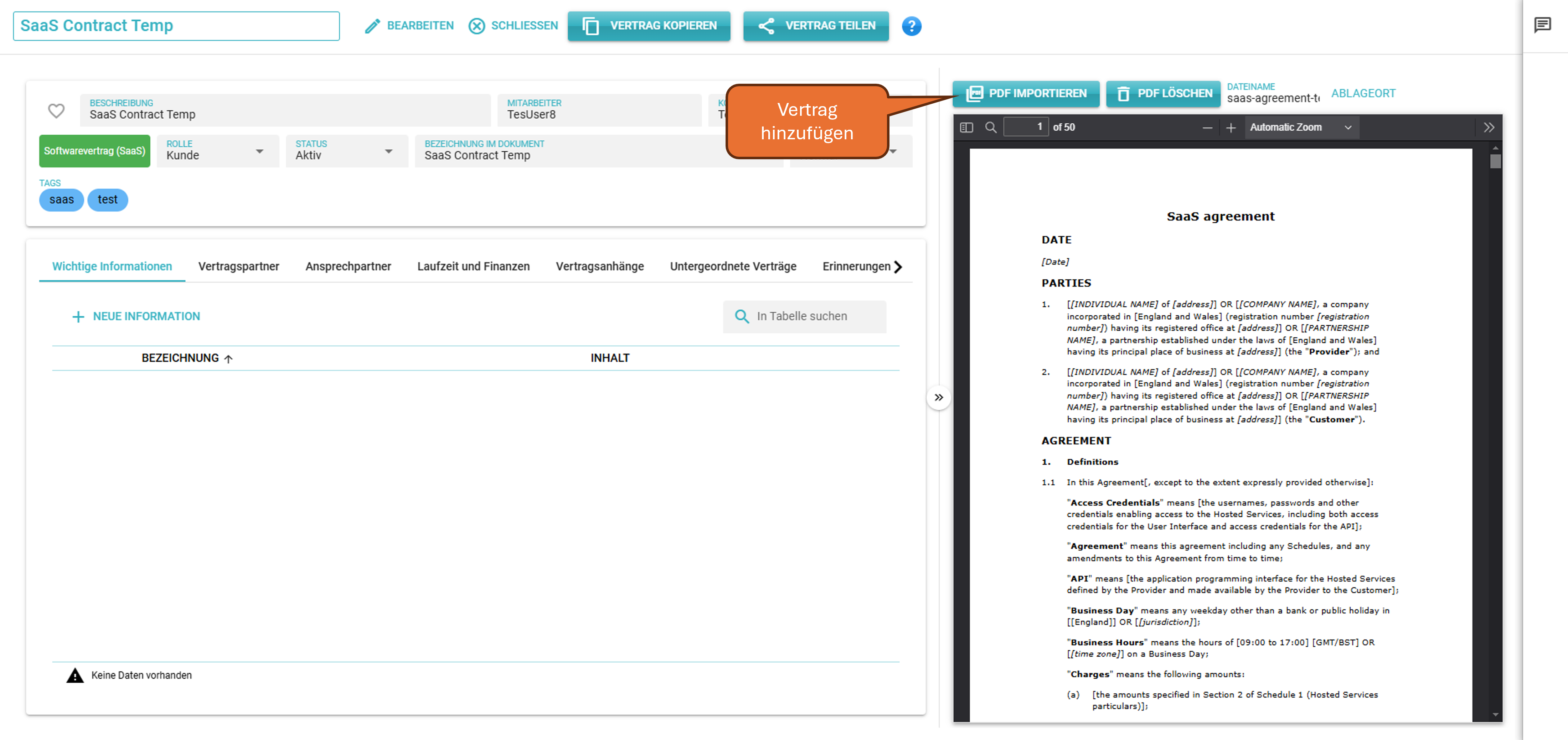
Herzlichen Glückwunsch! Sie haben Ihren ersten Vertrag erstellt und das Vertragsdokument hochgeladen. Wir empfehlen Ihnen, als Nächstes die Themen im Abschnitt „Wie Mann…“ zu erkunden. Alternativ können Sie auch gerne mit den Funktionen experimentieren, die contractSILO bietet. Wir wünschen Ihnen eine angenehme und erfolgreiche Erfahrung mit contractSILO.