Benutzeroberfläche
Dieser Abschnitt enthält wichtige Elemente der Benutzeroberfläche von contractSILO.
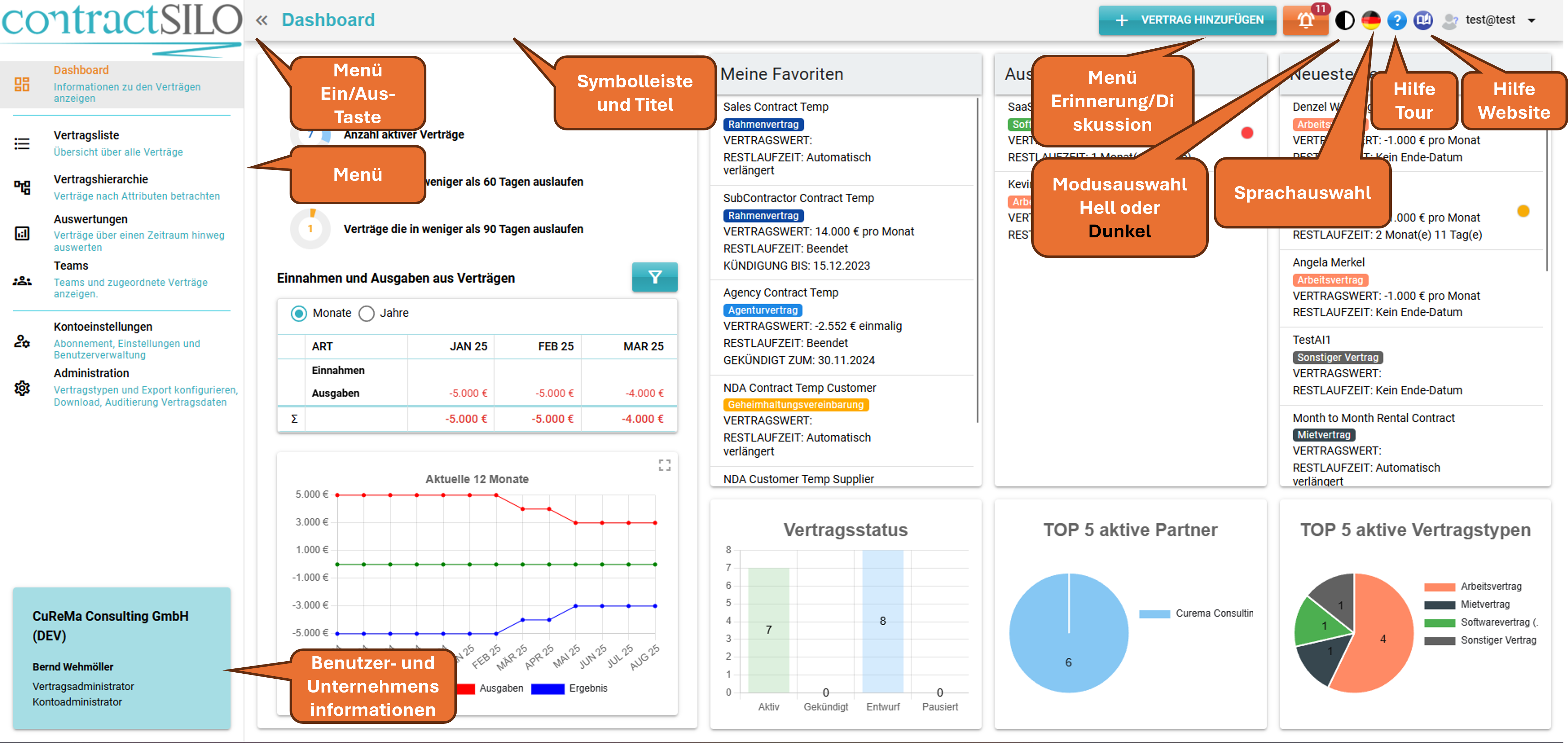
Menü
Über das Menü auf der linken Seite können Sie durch Anklicken eines Elements auf verschiedene Seiten zugreifen. Um das Menü zu minimieren und mehr Platz auf dem Bildschirm zu haben, klicken Sie auf die Schaltfläche oben rechts neben dem Menü. Bitte beachten Sie, dass die Funktionen „Administration“, „Berichterstellung“ und „Teams“ in der kostenlosen Version nicht verfügbar sind.
Titel
In der Symbolleiste wird als erstes Element der Name der aktuellen Ansicht angezeigt.
Vertrag hinzufügen
Klicken Sie in einer beliebigen Ansicht auf die Schaltfläche „VERTRAG HINZUFÜGEN“, um einen Vertrag hinzuzufügen. Diese Aktion öffnet die Vertragslistenansicht und zeigt das Popup-Fenster zum Hinzufügen eines neuen Vertrags an.
Erinnerung
Dieses Symbol zeigt an, ob Erinnerungen für Verträge aktiv sind. Erinnerungen informieren Sie über auslaufende Verträge, Änderungen an bestehenden Verträgen und neue Diskussionsbeiträge zu Verträgen.
Anzeigemodus
contractSILO stehen Ihnen zwei Anzeigemodi zur Verfügung: der Hellmodus und der Dunkelmodus. Sie können zwischen den beiden Modi wechseln, indem Sie auf die entsprechende Schaltfläche in der Titelleiste klicken.
Sprache
contractSILO ist in deutscher und englischer Sprache verfügbar. Klicken Sie auf die entsprechende Landesflagge, um die Sprache auszuwählen.
Online-Hilfe
Klicken Sie auf das Fragezeichen in der Titelleiste, um auf das Hilfesystem von contractSILO zuzugreifen. Das Hilfesystem bietet Anleitungen für die aktuelle Seite und beschreibt die Hauptkomponenten der Ansicht.
Vom Startfenster der Hilfe aus können Sie auch direkt zum entsprechenden Eintrag dieser Dokumentation gelangen.
Dokumentation
Wenn Sie das Dokumentationssymbol auswählen, um auf die Online-Hilferessourcen von contractSILO zuzugreifen, wird die Homepage angezeigt.
Aktueller Benutzer
Ganz rechts in der Symbolleiste werden das Profilbild und die Anmeldedaten des aktuellen Benutzers angezeigt. Sie können auf den Eintrag klicken, um sich abzumelden oder auf Ihre Profilseite zuzugreifen.