Dashboard
Das Dashboard bietet Ihnen schnellen Zugriff auf hervorgehobene Verträge und zeigt einige Vertragsstatistiken an. Die folgenden Informationen werden angezeigt:
- Wichtige Kennzahlen zu Verträgen
- Einnahmen und Ausgaben im Zusammenhang mit Verträgen (nur in den Versionen Essentials und Professional verfügbar)
- Eine Liste Ihrer Lieblingsverträge
- Eine Liste der bald auslaufenden Verträge
- Eine Liste der letzten Verträge
- Ein Diagramm, das den Vertragsstatus zeigt
- Ein Diagramm mit den Top-5-Partnern
- Eine Grafik mit den fünf wichtigsten Vertragsarten
Schlüsselkennzahlen
Folgende Informationen werden hier angezeigt:
- Die Anzahl der Verträge in einem bestimmten Status.
- Die Anzahl der Verträge, deren Enddatum innerhalb von 60 Tagen liegt.
- Die Anzahl der Verträge, deren Enddatum innerhalb von 90 Tagen liegt.
Einnahmen und Ausgaben
Verträge mit regelmäßigen Zahlungen dienen zur Berechnung von Einnahmen und Ausgaben. Weitere Informationen zur Berechnung von Einnahmen und Ausgaben durch contractSILO finden Sie auf dieser Seite.
Das Dashboard zeigt Einnahmen und Ausgaben an. Die Tabelle enthält Einnahmen und Ausgaben für die aktuellen 3 Monate oder die aktuellen 3 Jahre.
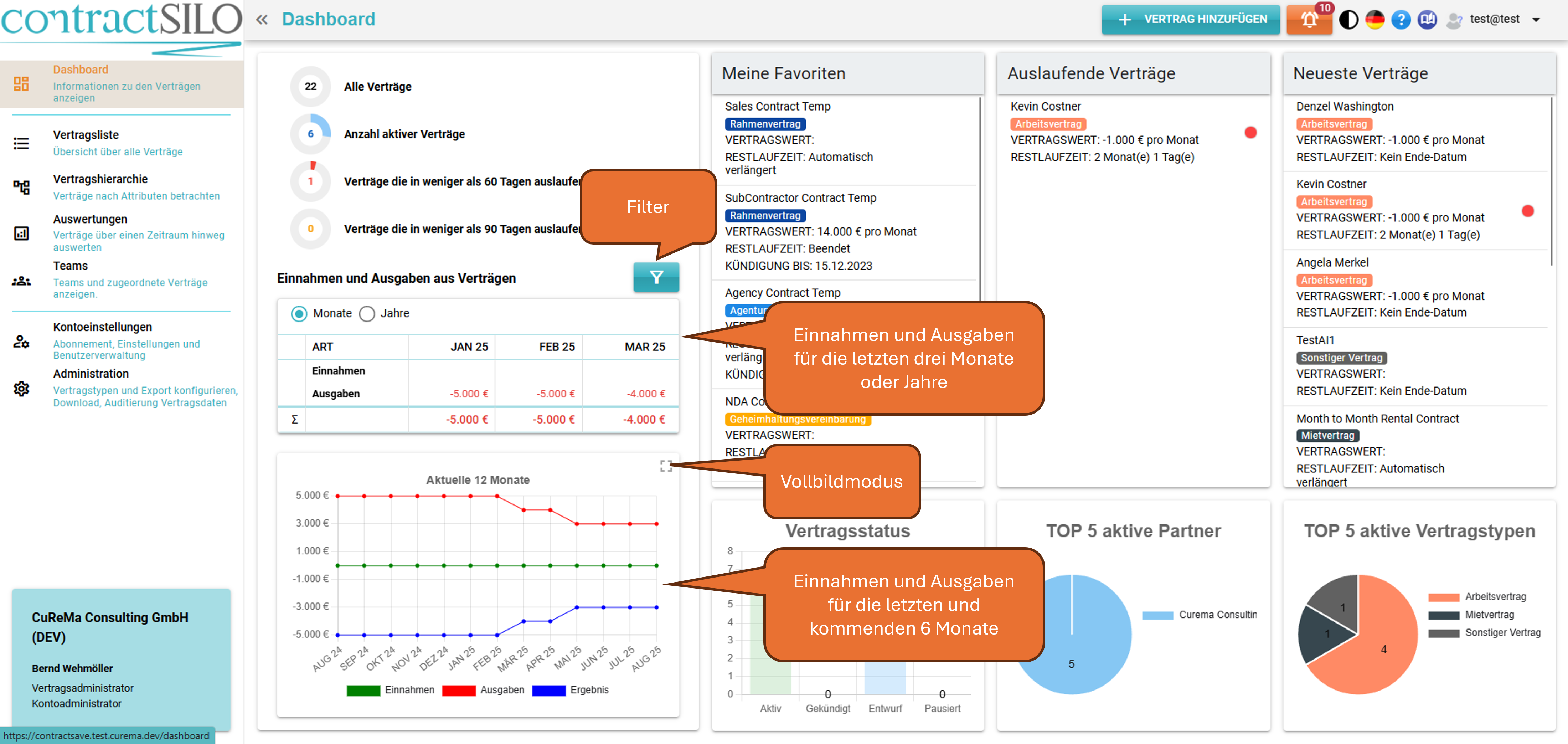
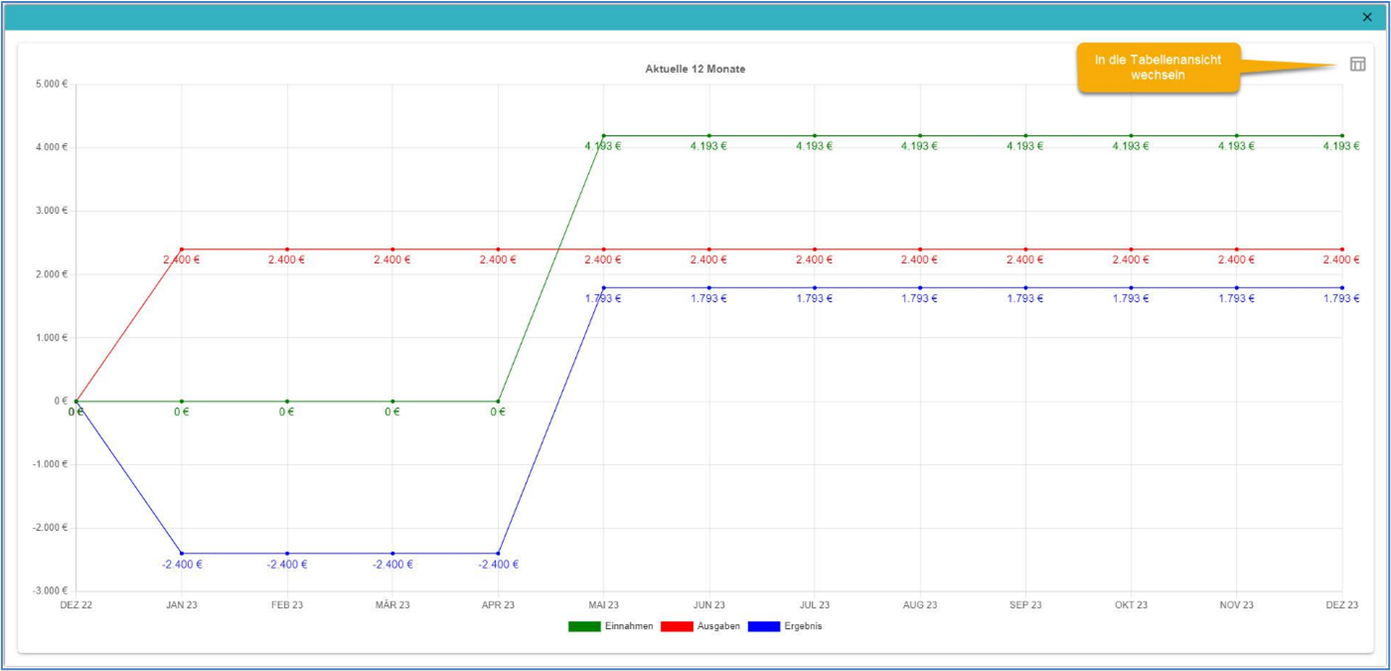
Das Diagramm zeigt Einnahmen und Ausgaben für 13 Monate: den aktuellen Monat, 6 Monate in der Vergangenheit und 6 Monate in der Zukunft. Sie können dieses Diagramm vergrößern, indem Sie auf das Symbol in der oberen rechten Ecke klicken.
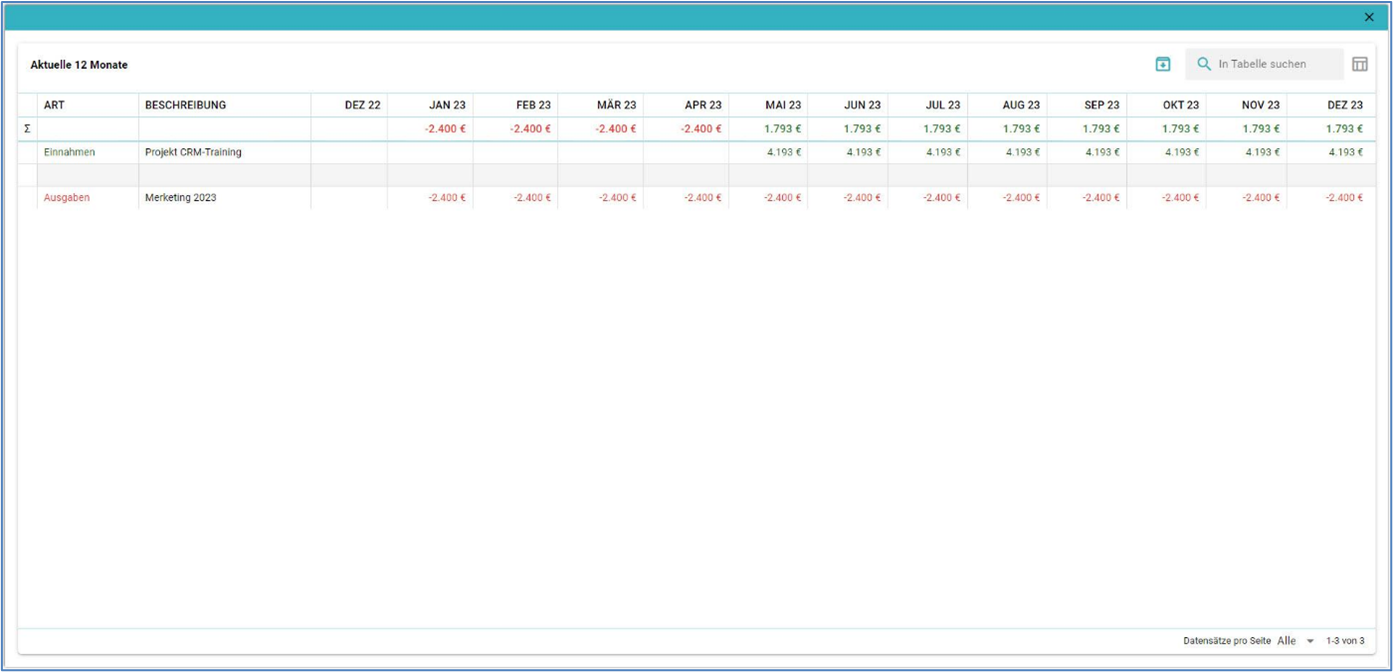
Um eine Tabelle mit den Daten anzuzeigen, klicken Sie auf das kleine Symbol in der oberen rechten Ecke.
Favoriten
In dieser Liste werden alle Verträge angezeigt, die der aktuelle Benutzer als Favoriten markiert hat. Ein Vertrag in der Liste kann angeklickt werden und wird in der Detailansicht des jeweiligen Vertrags angezeigt.
Auslaufende Verträge
In dieser Liste werden Verträge angezeigt, deren Enddatum innerhalb der nächsten 90 Tage liegt.
- Rot markierte Verträge laufen innerhalb der nächsten 60 Tage aus.
- Orange markierte Verträge laufen innerhalb der nächsten 90 Tage aus.
Verträge laufen ab, wenn ein Enddatum festgelegt ist und dieses Datum bald näher rückt. Sie können auf die Verträge in der Liste klicken, um die Detailansicht für den Vertrag anzuzeigen.
Neueste Verträge
In dieser Spalte werden die aktuellsten Verträge angezeigt. Sie können auf die Verträge in der Liste klicken, um die Detailansicht zum Vertrag anzuzeigen.
Weitere Informationen zur Detailansicht finden Sie im Thema „Vertragsdetails“.
Vertragsstatus
Dieses Diagramm zeigt die Anzahl der Verträge in verschiedenen Status. Die folgenden Status sind verfügbar:
- Entwurf – Der Vertrag wurde in das System eingegeben, ist aber noch nicht aktiv.
- Aktiv - Der Vertrag ist aktiv. Bitte beachten Sie, dass ein Vertrag auch dann aktiv sein kann, wenn das Enddatum bereits erreicht ist.
- Pausiert – Sie haben die Möglichkeit, einen Vertrag als „Pausiert“ zu setzen, um anzuzeigen, dass er derzeit nicht aktiv ist, obwohl er nicht gekündigt wurde.
- Gekündigt – Der Vertrag wurde gekündigt.
Wenn Sie auf einen Balken im Diagramm klicken, wird die Vertragsliste mit den Verträgen angezeigt, die dem ausgewählten Status entsprechen.
Es gibt einen zusätzlichen Status namens Archiviert. Benutzer können Verträge nicht direkt löschen; das kann nur ein Vertragsadministrator. Benutzer können einen Vertrag jedoch archivieren, was bedeutet, dass er nicht mehr angezeigt wird und nur noch von einem Vertragsadministrator gesehen werden kann. Vertragsadministratoren können einen archivierten Vertrag reaktivieren oder dauerhaft löschen.
Top 5 aktive Partner
In diesem Diagramm werden die Top 5 Partner nach der Anzahl der aktiven Verträge angezeigt. Verträge mit anderen Partnern werden unter „Sonstige“ zusammengefasst. Durch Anklicken eines Elements im Diagramm werden die entsprechenden Verträge in der Vertragsliste ausgewählt und angezeigt.
Top 5 der aktiven Vertragsarten
In diesem Diagramm werden die Top 5 Vertragsarten nach der Anzahl der aktiven Verträge angezeigt. Verträge mit anderen Typen sind unter „Sonstige“ zusammengefasst. Sie können auf ein Element im Diagramm klicken, um die entsprechenden Verträge auszuwählen und in der Vertragsliste anzuzeigen.