Einen Vertrag hinzufügen
Um einen neuen Vertrag hinzuzufügen, klicken Sie auf die Schaltfläche „Vertrag hinzufügen“ in der Titelleiste. Dadurch wird automatisch zur Vertragslistenansicht gewechselt und das Popup-Fenster „Neuer Vertrag“ geöffnet.
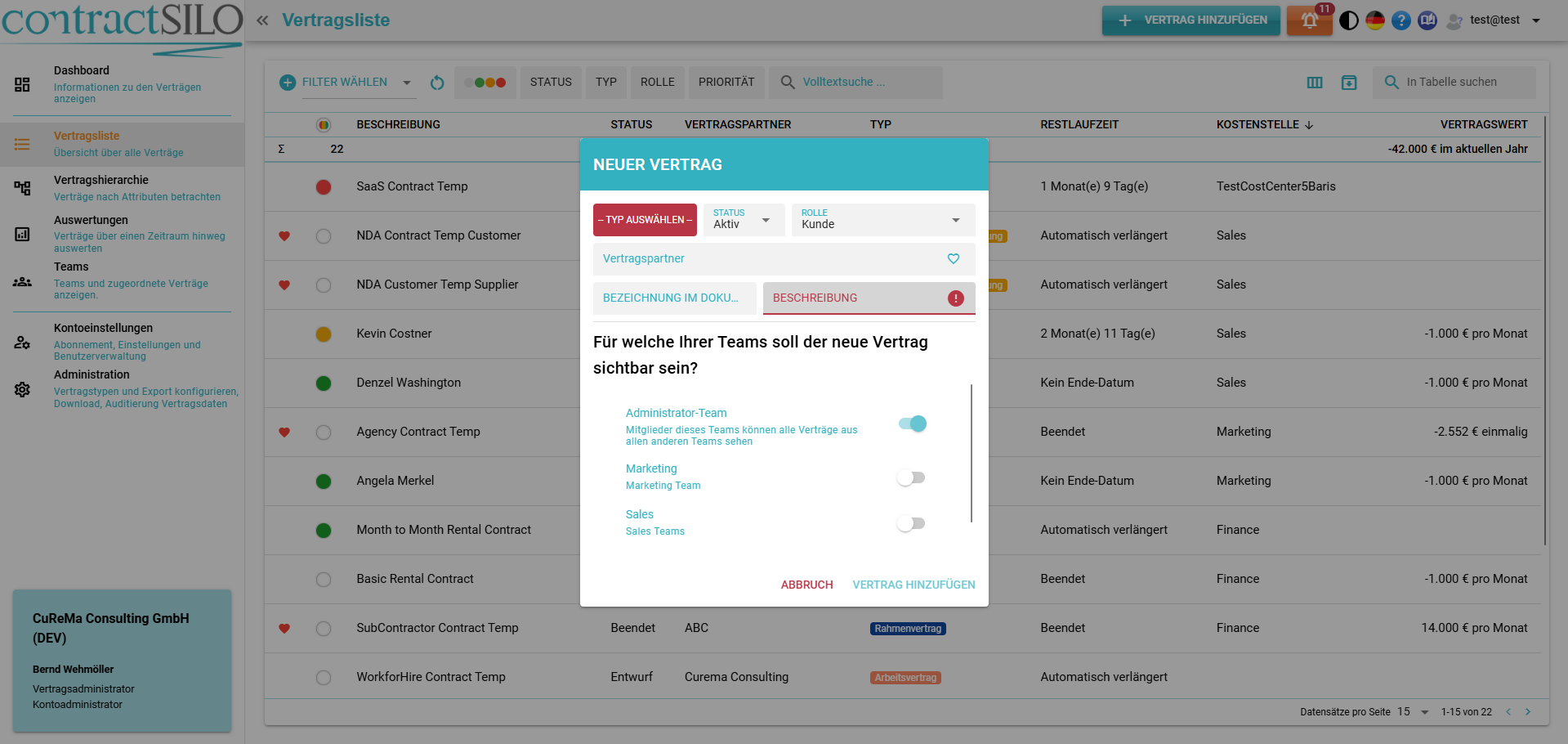
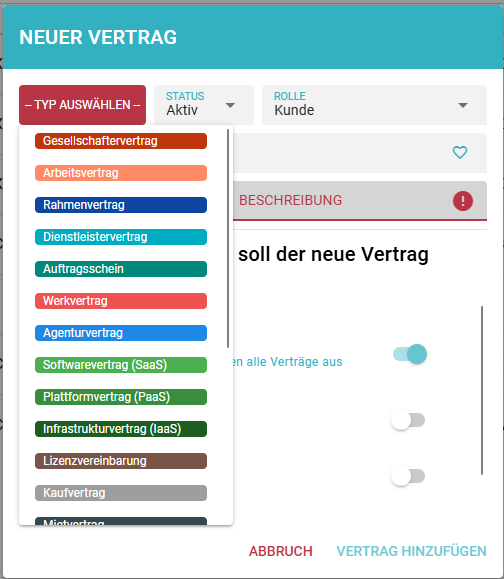
Wählen Sie zunächst den Vertragstyp aus der Liste aus.
Legen Sie anschließend den Status des Vertrags fest. Wenn der Vertrag bereits gültig und unterzeichnet ist, setzen Sie den Status auf „Aktiv“, andernfalls auf „Entwurf“.
Wählen Sie nun Ihre Rolle im Vertrag aus. Wenn Sie der Zahler sind, wählen Sie „Anbieter“, wenn Sie der Zahlungsempfänger sind, wählen Sie „Kunde“. Wenn mit dem Vertrag keine Zahlungen verbunden sind, wählen Sie „Keine Rolle“.
Geben Sie den Namen Ihres Vertragspartners ein. In der Regel ist dies der Name eines Unternehmens. Wenn Sie bereits Partnerdaten als Favoriten gespeichert haben (nähere Informationen hierzu finden Sie unter Favoriten), können Sie auf das Herzsymbol klicken und den Partner aus der Liste der Favoriten auswählen.
Im Feld „BEZEICHNUNG IM DOKUMENT“ können Sie den offiziellen Titel des Vertrags eintragen. Dabei handelt es sich in der Regel um eine Nummer oder eine andere, weniger aussagekräftige Definition, die im Vertragsdokument selbst angegeben ist.
Geben Sie eine Beschreibung für den Vertrag ein. Die Beschreibung identifiziert den Vertrag in contractSILO und sollte immer so gewählt werden, dass sie die Bedeutung des Vertrags vermittelt. Stellen Sie sicher, dass die Beschreibung eindeutig ist, um Verwirrungen zu vermeiden.
Wählen Sie abschließend das oder die Vertragsteams aus, in denen der Vertrag sichtbar sein soll. Mitarbeiter, die mindestens einem der ausgewählten Teams angehören, können den Vertrag einsehen.
Das Administrationsteam ist automatisch ausgewählt und kann nicht abgewählt werden. Vertragsadministratoren sind berechtigt, immer alle Verträge einzusehen. Dies ist notwendig, da es im Falle eines Vertragsproblems nur von einem Vertragsadministrator gelöst werden kann, wenn beispielsweise ein Vertrag dem falschen Team zugewiesen wurde.
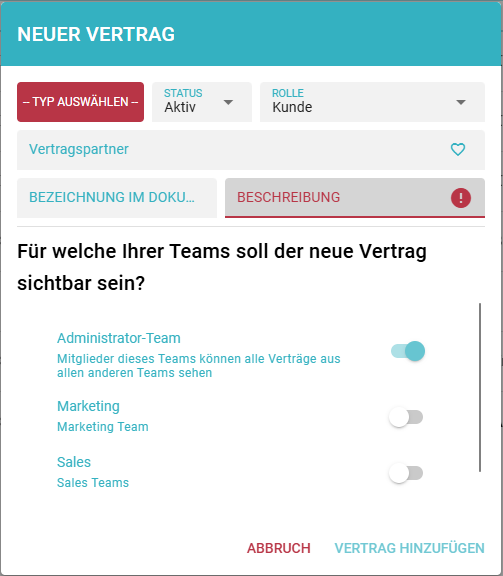
Klicken Sie auf „VERTRAG HINZUFÜGEN“, um den Vertrag zu speichern. Es öffnet sich die Detailansicht des neuen Vertrags.
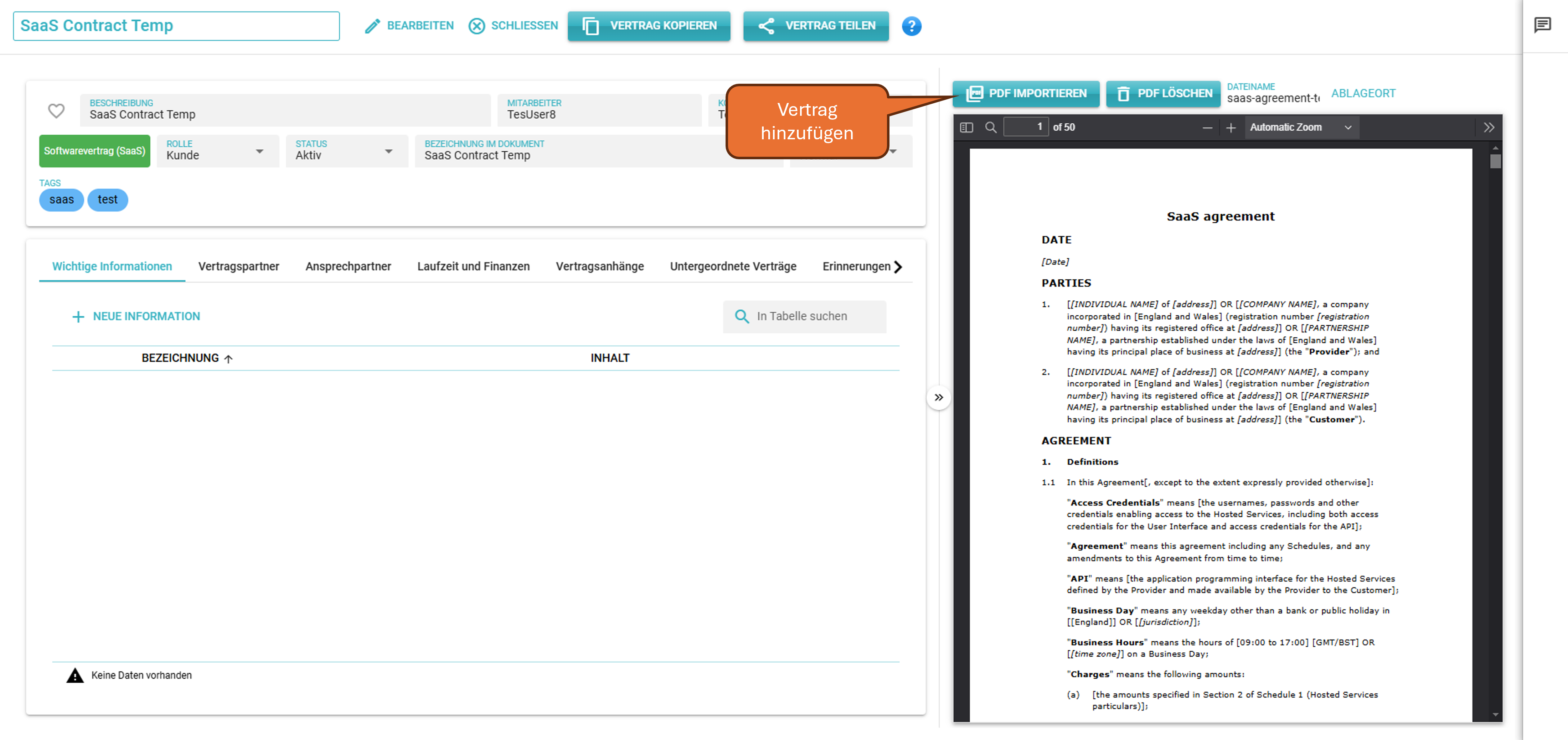
Klicken Sie auf die Schaltfläche „PDF IMPORTIEREN“, um das Vertragsdokument zu importieren. Dadurch wird eine verschlüsselte Version des Vertrags in der Datenbank gespeichert.
Die im Vertrag vorkommenden Wörter werden in einer Indexdatei gespeichert und stehen für die Volltextsuche zur Verfügung.
Klicken Sie auf die Schaltfläche „Bearbeiten“, um die Metadaten des Vertrags zu bearbeiten. Eine detaillierte Beschreibung der einzelnen Felder und Registerkarten finden Sie unter der Überschrift „Vertragsdetails“.