Nutzen Sie contractSILO optimal.
Hier sind einige Vorschläge, wie Sie die Software optimal nutzen können:
-
- Hilfe und Dokumentationen nutzen
- Teams nutzen (nur in der Professional-Version verfügbar)
- Verträge
- Verträge besprechen
- Lieblingsverträge
- Bevorzugte Vertragspartner
- Einnahmen und Ausgaben verfolgen
- Suche in Vertragsdokumenten
- Nutzen Sie schreibgeschützten Zugriff für Benutzer
-
- Vertragsliste
Nutzen Sie Hilfe und Dokumentation
In der Titelleiste finden Sie zwei Icons zum Zugriff auf die Online-Hilfe und Dokumentation. Wir haben uns Mühe gegeben, ausführliche Beschreibungen und Dokumentationen bereitzustellen, um Ihnen die Arbeit mit contractSILO, insbesondere zu Beginn, zu erleichtern.
Wenn Sie auf die Online-Hilfe zugreifen, wird eine Tour angezeigt, die Unterstützung für die aktuelle Ansicht bietet.
Teams nutzen
Wenn Sie die Professional-Version abonniert haben, empfehlen wir Ihnen, Teams zu verwenden, um Ihren Mitarbeitern Zugriff auf Verträge zu gewähren. Weitere Informationen zur Verwaltung und Nutzung von Vertragsteams finden Sie im Abschnitt Verwalten der Verträge in einem Team .
Durch die Verwendung von Vertragsteams stellen Sie sicher, dass nur autorisierte Mitarbeiter Verträge anzeigen und ändern können. Weisen Sie Mitarbeiter nur dann einem Team zu, wenn sie wirklich Zugriff auf die Verträge des Teams benötigen. Die Verwendung von Teams ist besonders dann von Vorteil, wenn Sie viele Verträge haben, auf die nur bestimmte Personen zugreifen können sollen.
Mit contractSILO können Sie über Verträge diskutieren. Alle Benutzer mit Zugriff auf einen Vertrag können die Diskussion verfolgen und daran teilnehmen. Sie können den Benutzer, dem Sie eine Nachricht senden möchten, auch über das „@“-Symbol auswählen.
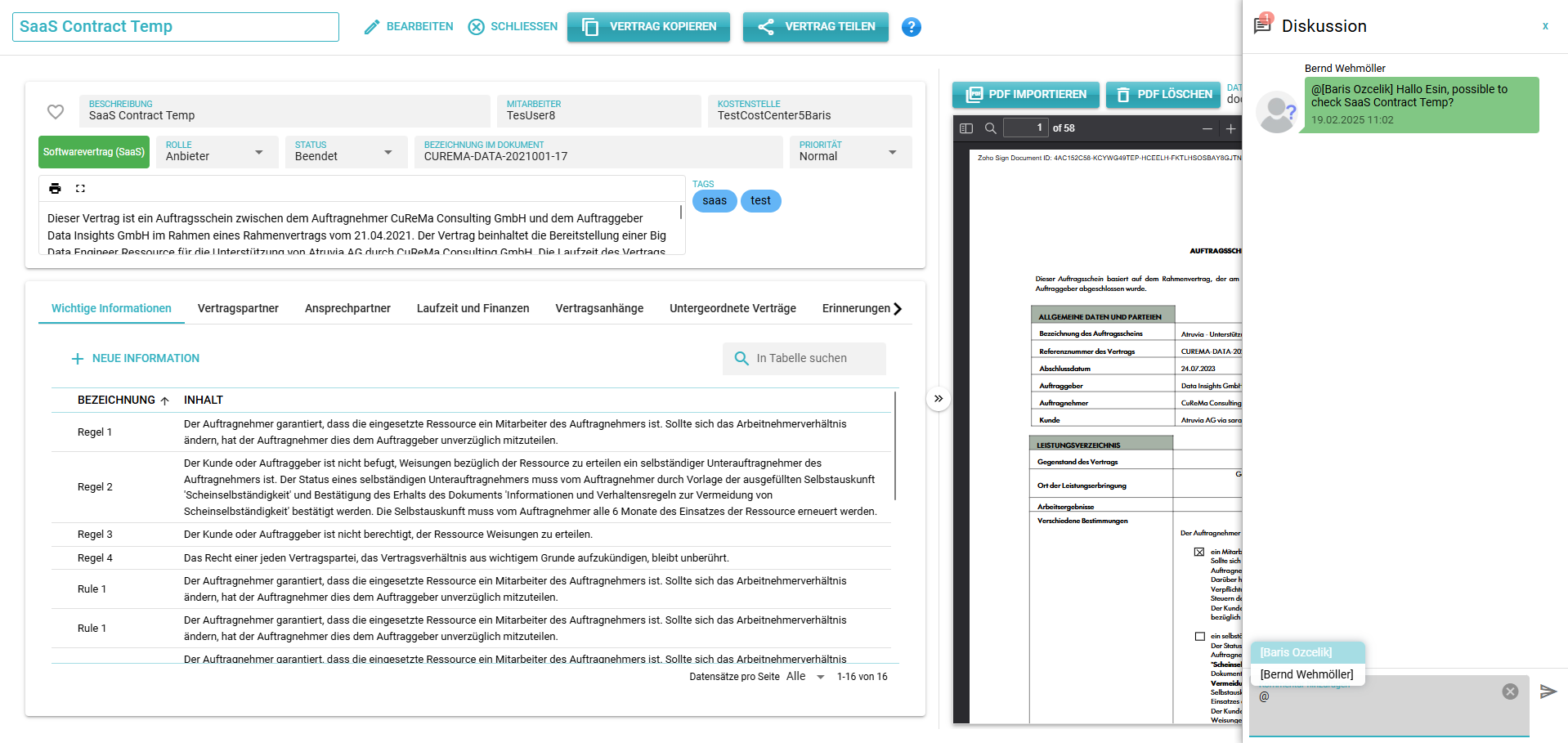
Wenn ein neuer Diskussionsbeitrag geteilt wird, erhalten alle Benutzer mit Zugriff auf den Vertrag eine Benachrichtigung, die in der Titelleiste angezeigt wird.
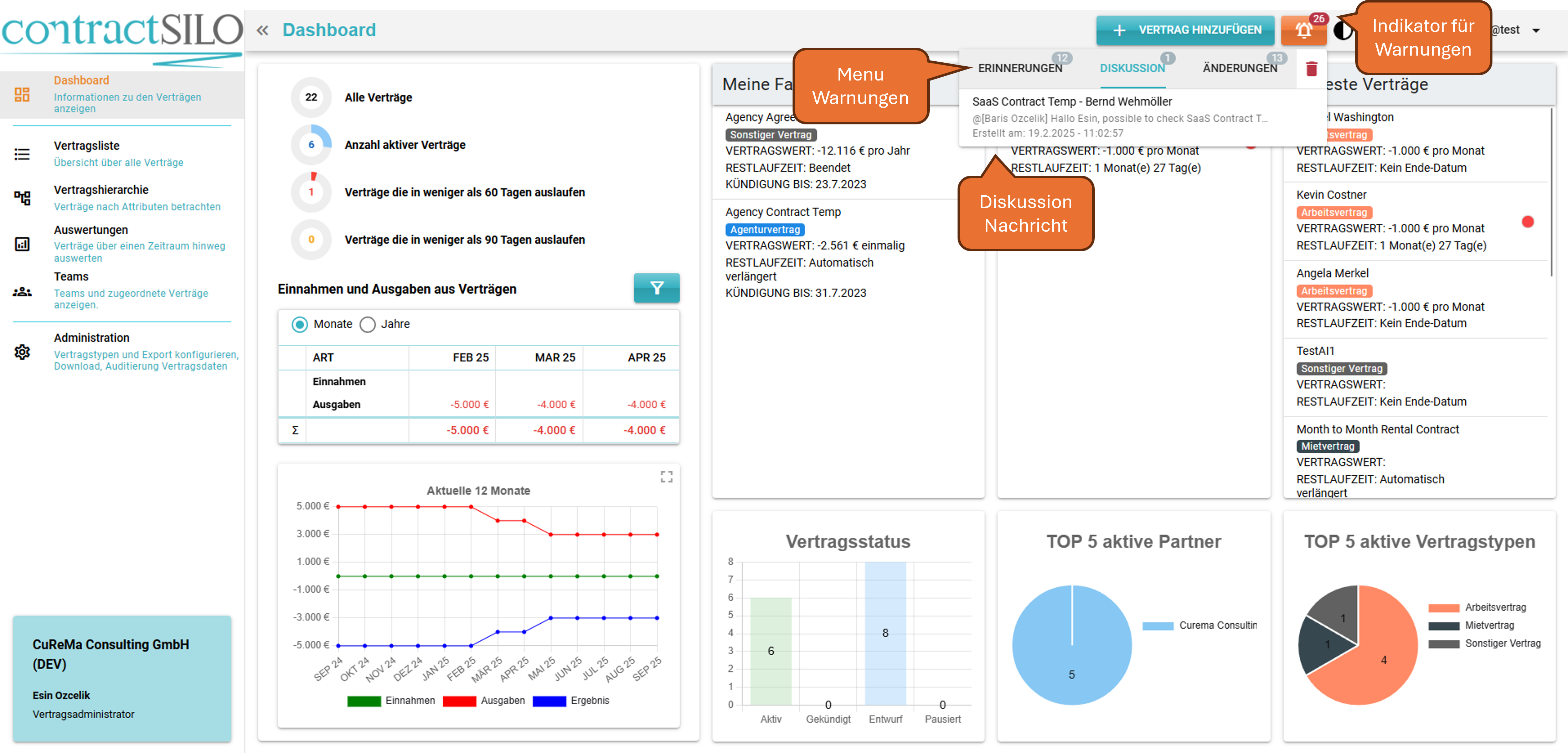
Vertragsdiskussionen sind in den Versionen Essentials und Professional verfügbar.
Sie können einen Vertrag als Favorit markieren, indem Sie in der Detailansicht des Vertrags auf das Herz neben dem Vertragsnamen klicken.
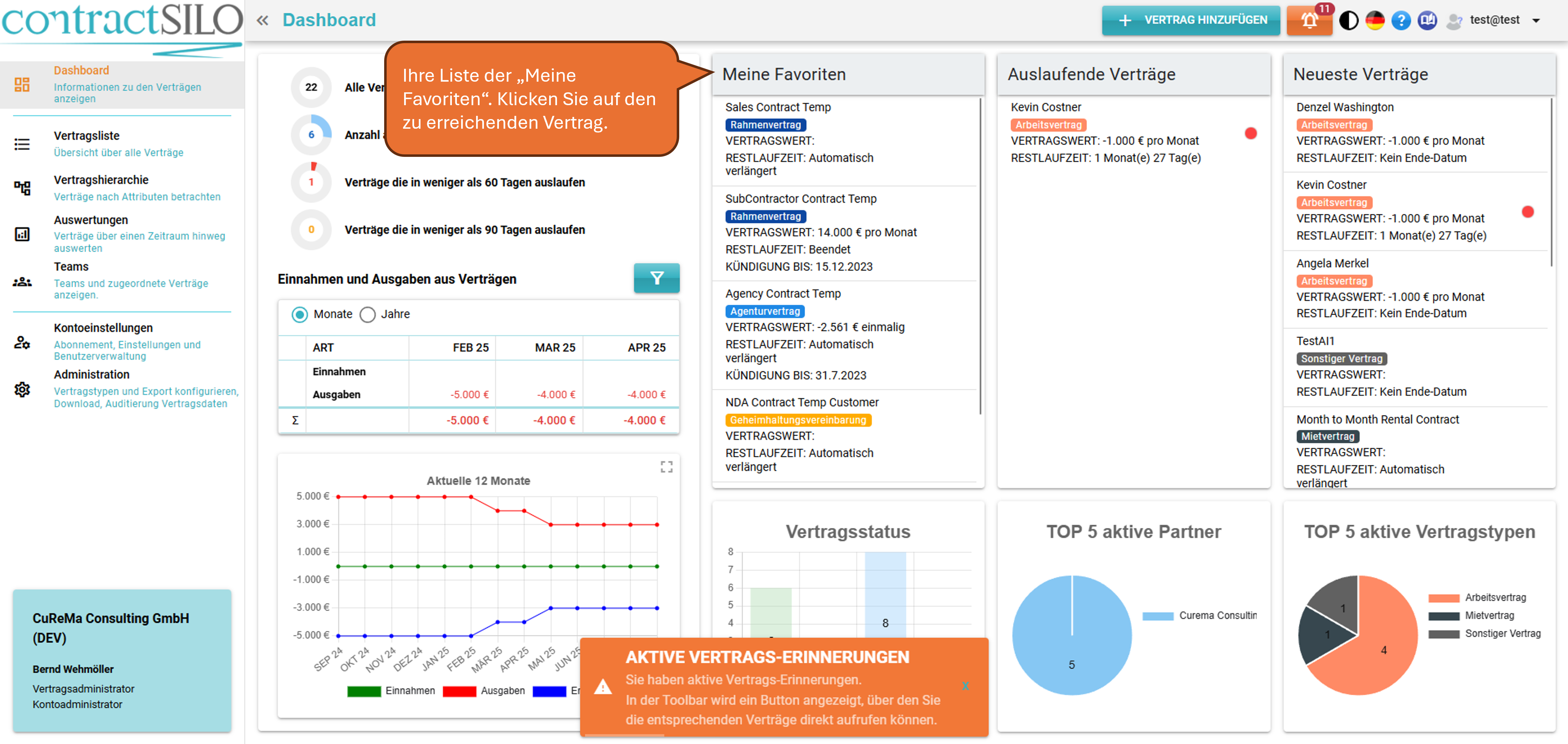
Als Favoriten markierte Verträge werden im Dashboard hervorgehoben und ihre Details können einfach durch Klicken auf den Eintrag in der Liste „Meine Favoriten“ abgerufen werden.
Ihre Lieblingsverträge werden in der Vertragsliste und Vertragshierarchie mit einem roten Herz hervorgehoben.
Favorisierte Vertragspartner
Wenn Sie Ihre Verträge häufig mit einem bestimmten Partner pflegen, können Sie diesen als Favorit markieren. Öffnen Sie hierfür die Detailansicht eines Vertrags und wechseln Sie auf den Reiter Vertragspartner. Klicken Sie dort auf das kleine Herz neben dem Namen des Vertragspartners.
Dadurch wird der Partner als Favorit gekennzeichnet und zur Liste der favorisierten Partner hinzugefügt. Nun kann jeder Benutzer den Partner mit allen Daten direkt aus der Favoritenliste laden.
Klicken Sie erneut auf das Herz, wenn Sie den Partner aus der Favoritenliste entfernen möchten.
Um einen favorisierten Partner zu laden, wechseln Sie in den Bearbeitungsmodus und klicken Sie auf die Schaltfläche „Von Favoriten Laden“. Sie können den Partner in einem Dialog suchen und auswählen. Nachdem Sie auf OK geklickt haben, werden alle Daten des Partners importiert.

Einnahmen und Ausgaben verfolgen
Verträge sind in der Regel mit Zahlungen verbunden, unabhängig davon, ob Sie Geld erhalten oder Zahlungen leisten müssen. contractSILO kann Ausgaben und Einnahmen automatisch auf Grundlage der Zahlungsinformationen berechnen.
Weitere Informationen zum Verwalten und Anzeigen von Einnahmen und Ausgaben in contractSILO finden Sie im Thema „Verwalten von Einnahmen und Ausgaben“.
Suche in Vertragsdokumenten
Wenn Sie ein Vertragsdokument (PDF) geladen haben, wird Ihnen dieses bei Auswahl eines Vertrags in der Detailansicht des Vertrags und der „Vertragshierarchie“ angezeigt. Der PDF-Viewer ermöglicht Ihnen die Suche nach Texten direkt im Dokument.
Klicken Sie auf das Lupensymbol oberhalb der PDF-Anzeige, um nach Text zu suchen. Sie können einen Suchbegriff eingeben und wählen, ob alle Vorkommen hervorgehoben werden sollen. Mit den Schaltflächen > und < navigieren Sie zum nächsten bzw. vorherigen Vorkommen des Suchbegriffs.
Außerdem wird angezeigt, wie oft der Suchbegriff im Dokument vorkommt.
Nutzen Sie schreibgeschützten Zugriff für Benutzer
In manchen Fällen möchten Sie einem Benutzer möglicherweise nur Lesezugriff auf Ihre Verträge gewähren, sodass er die Verträge anzeigen, aber keine Änderungen vornehmen kann.
In der Ansicht Kontoeinstellungen können Sie unter dem Reiter Benutzer bei einem Klick auf den Benutzer das Kennzeichen „Nur Leserechte“ setzen. Ab dann kann der Benutzer zwar weiterhin Verträge einsehen und an Diskussionen teilnehmen, jedoch keine Vertragsdaten verändern.
Anpassen und Sortieren der Vertragsliste
In der Vertragsliste werden Ihnen alle für Sie sichtbaren Verträge angezeigt. Sie können die für Sie interessanten Felder auswählen und die Liste nach jedem angezeigten Feld sortieren.
Achten Sie auf die erste Spalte in der Vertragsliste, in der Verträge je nach verbleibender Zeit bis zu ihrem Ablauf farblich gekennzeichnet sind. Diese Farbanzeige kann ein nützliches Werkzeug sein, wenn es für Sie wichtig ist, frühzeitig auf auslaufende Verträge zu reagieren.
Weitere Informationen zur Vertragsliste finden Sie im Thema „Vertragsliste“.
Persönliche Filter verwenden
Nutzen Sie die Möglichkeit, in der Vertragsliste persönliche Filter anzulegen. Sobald Sie einen Filter angelegt und abgespeichert haben, können Sie jederzeit darauf zugreifen und sparen sich Klicks, wenn Sie sich für bestimmte Verträge interessieren.
Weitere Informationen zu persönlichen Filtern finden Sie in der Vertragsliste. Überprüfen Sie hierzu bitte den Titel „Persönliche (benutzerdefinierte) Filter“.
Daten exportieren
Die angezeigten Daten der Vertragsliste können Sie in eine CSV-Datei exportieren und dort beispielsweise in MS Excel weiterverarbeiten.
Zusätzlich können Sie die Einnahmen und Ausgaben des aktuellen Zeitraums exportieren. Zoomen Sie dazu im Dashboard in das Einnahmen- und Ausgabendiagramm, wechseln Sie in die Tabellenansicht und klicken Sie auf die Schaltfläche Exportieren.
Nutzen Sie das Dashboard
Das Dashboard bietet einen schnellen Überblick über statistische Daten, Einnahmen und Ausgaben im Zusammenhang mit Verträgen. Sie können das Dashboard auch verwenden, um schnell auf bestimmte Verträge zuzugreifen.
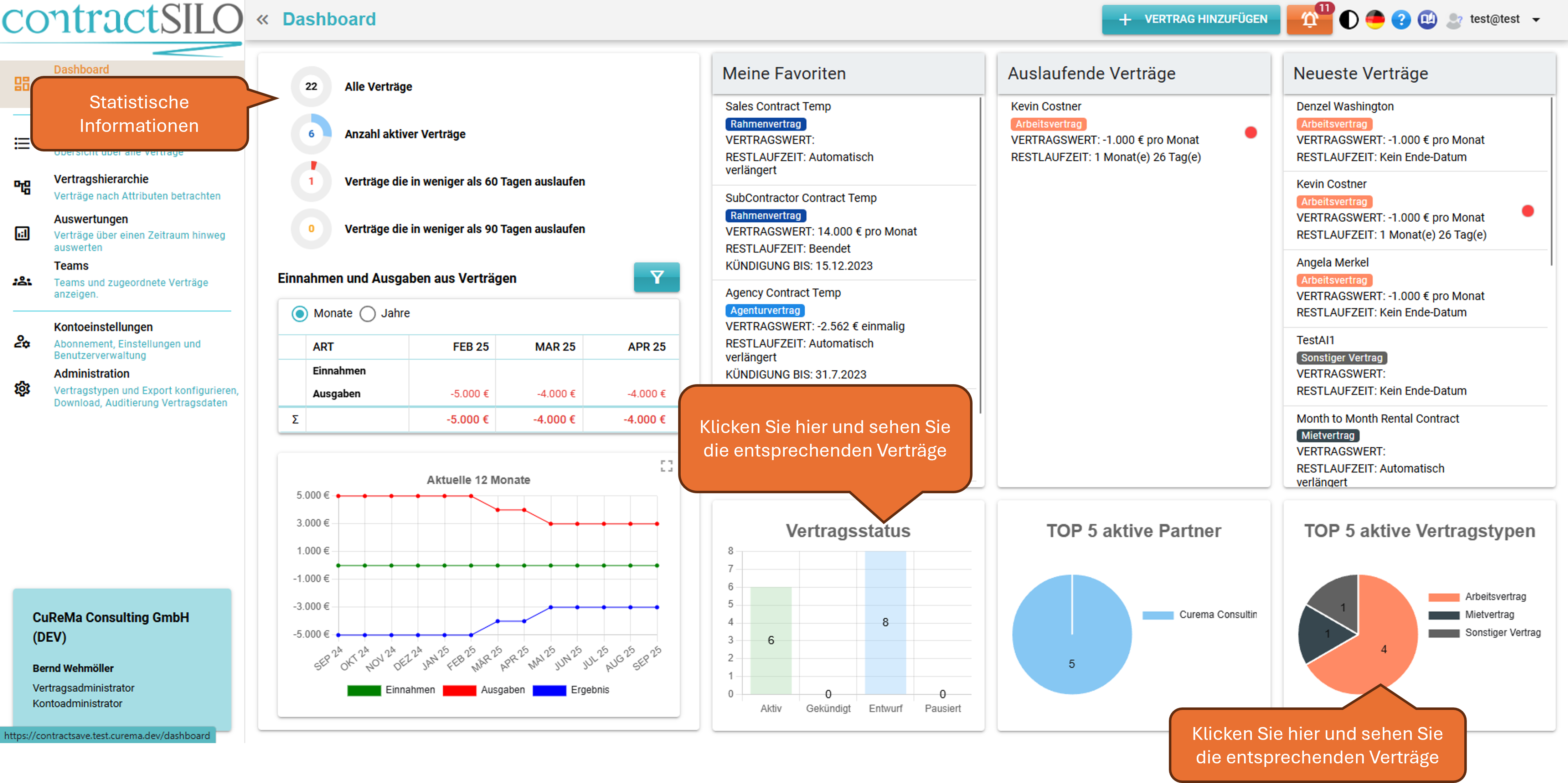
In der Liste „Auslaufende Verträge“ werden alle Verträge angezeigt, die innerhalb der nächsten 90 Tage auslaufen. Durch Anklicken eines Vertrages können Sie direkt auf die Details zugreifen.
Dies funktioniert auch für die anderen beiden Listen.
Wenn Sie in einem der drei Diagramme auf ein beliebiges Datenelement klicken, wird die Vertragsliste umgeschaltet und es werden die mit diesen Daten verknüpften Verträge angezeigt. Wenn Sie beispielsweise im Diagramm „Top 5 der aktiven Vertragstypen“ auf eines der Segmente klicken, werden alle mit diesem Vertragstyppartner verknüpften Verträge angezeigt.
Um mehr über das Dashboard und seine Funktionen zu erfahren, lesen Sie bitte den Dashboard-Titel unter dem Thema „Benutzeransichten“.
Erinnerungen nutzen
contractSILO sendet Ihnen Erinnerungen für auslaufende Verträge per E-Mail, sofern Sie Erinnerungen für Ihre Verträge eingerichtet haben. Sie können auch eigene Erinnerungen hinzufügen, die an alle Teammitglieder oder nur an Sie selbst gesendet werden können.
Sie können sich beispielsweise daran erinnern lassen, zu einem bestimmten Zeitpunkt mit den Verhandlungen über Vertragsänderungen zu beginnen.
Auch Erinnerungen an Verträge, neue Diskussionsbeiträge zu Verträgen sowie geänderte Verträge werden in der Toolbar angezeigt.
Weitere Informationen zum Hinzufügen von Vertragserinnerungen und zum Senden von E-Mail-Erinnerungen finden Sie im Thema „Vertragserinnerungen“.
Vertragshierarchie nutzen
Neben der Vertragsliste gibt es eine weitere Ansicht, die Ihnen einen Überblick über Ihre Verträge verschafft. In der Vertragshierarchie werden Verträge nach verschiedenen vordefinierten Kriterien angezeigt.
Diese Ansicht ist besonders nützlich, wenn Sie Ihre Verträge mit Tags gruppieren oder wenn Sie viele Verträge mit Mitarbeitern verknüpft haben. Sie ermöglicht Ihnen den schnellen Zugriff auf die relevanten Verträge, ohne Filter festlegen zu müssen.
Um mehr über die Vertragshierarchie zu erfahren, gehen Sie bitte auf die Seite „Vertragshierarchie“.