Allgemeine Informationen
Die Details eines Vertrages können aus verschiedenen Ansichten heraus aufgerufen werden, indem Sie in der jeweiligen Ansicht auf einen Vertrag klicken. Es werden nur die Felder angezeigt, die einen Wert enthalten.
Wenn Sie auf die Schaltfläche „BEARBEITEN“ klicken, werden alle Felder aktiviert und Sie können zusätzliche Informationen eingeben.
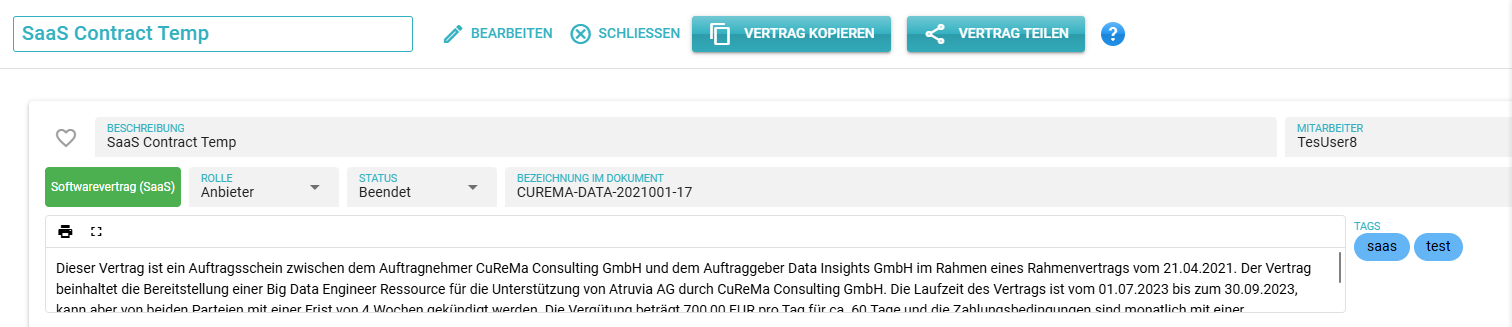
Die Detailansicht
Die Ansicht ist in vier Abschnitte unterteilt:
- In der Titelleiste wird die Beschreibung des aktuellen Vertrags angezeigt und Sie können in den Bearbeitungsmodus wechseln oder die Ansicht schließen.
- Im linken Bereich der Ansicht werden die Metadaten zu einem Vertrag angezeigt. Dabei handelt es sich um die Daten, die manuell erfasst wurden. In der unteren Hälfte werden verschiedene Reiter für weitere Informationen angezeigt.
- Neben den Vertragsdetails wird das Vertragsdokument als PDF angezeigt. Sie können diesen Bereich auch schließen, wenn Sie nur die Metadaten zu einem Vertrag sehen möchten.
- Neben dem PDF-Dokument gibt es das Diskussionsforum zum Vertrag. Hier können Nutzer über den Vertrag diskutieren.
Um einen Vertrag als Favorit zu markieren, klicken Sie auf das kleine Herz neben dem Feld Beschreibung. Als Favorit markierte Verträge werden im Dashboard angezeigt und in der Vertragsliste hervorgehoben.
Allgemeine Informationen
In diesem Abschnitt werden allgemeine Informationen zum Vertrag eingegeben.
Beschreibung
Die Beschreibung dient in verschiedenen Ansichten der Identifizierung des Vertrags und sollte so gewählt werden, dass Benutzer verstehen, worum es in dem Vertrag geht.
Im Wesentlichen ist die Beschreibung wie eine ID für den Vertrag und sollte immer eindeutig sein. Achten Sie darauf, die Beschreibung nicht zu lang zu machen, da sie in verschiedenen Ansichten verwirrend sein kann.
Mitarbeiter
Wenn der Vertrag mit einem Mitarbeiter verknüpft ist (z.B. in einem Arbeitsvertrag), geben Sie hier den Mitarbeiter ein. Das Feld wird in der Suche und in der Vertragshierarchie-Ansicht verwendet. Bei der Eingabe wird eine Liste der bekannten Mitarbeiter angezeigt, Sie können aber auch einen neuen Namen hinzufügen.
Kostenstelle
Legen Sie eine Kostenstelle an oder wählen Sie eine der vorhandenen Kostenstellen aus und ordnen Sie sie zu.
Übergeordneter Vertrag
Existiert ein übergeordneter Vertrag, kann dieser über die Schaltfläche ausgewählt werden.
Vertragsart
Klicken Sie auf die Schaltfläche, um den Vertragstyp zu ändern. Der Vertragstyp wird in verschiedenen Ansichten verwendet.
Rolle
Geben Sie die Rolle ein, die Sie im Hinblick auf den Vertrag haben.
- Keine Rolle : Sie haben keine bestimmte Rolle im Vertrag (für alle Verträge, bei denen keine Zahlungen anfallen).
- Kunde : Sie sind der Auftraggeber und müssen die Vertragserfüllung bezahlen (z. B. bei Kaufverträgen und Arbeitsverträgen, wenn Sie Arbeitgeber sind).
- Anbieter: Sie verpflichten sich zur Erbringung einer Dienstleistung oder eines Produkts und erhalten dafür eine Bezahlung (z. B. Arbeitsaufträge oder Mietverträge, wenn Sie Mieter sind).
Die Rolle wird bei der Berechnung von Vertragswerten ausgewertet. Verträge mit der Rolle Anbieter werden positiv berechnet, während Verträge mit der Rolle Kunde negativ berechnet werden. Sie können also immer die Rolle Anbieter auswählen, wenn Sie für etwas bezahlen müssen. Wenn Sie bezahlt werden, wählen Sie die Rolle Kunde. Wenn der Vertrag nicht vorsieht, dass jemand für etwas bezahlen muss, wählen Sie einfach Keine Rolle aus.
Status
Verträge können einen der folgenden Status haben:
- Entwurf: Der Vertrag befindet sich noch im Entwurfsstatus oder ist noch nicht unterzeichnet.
- Aktiv: Der Vertrag ist aktiv.
- Pausiert: Der Vertrag ist aktiv, aber derzeit pausiert.
- Beendet: Der Vertrag ist beendet.
nur aktive Verträge berücksichtigt.
Es gibt einen weiteren Status namens Archiviert, der hier nicht ausgewählt werden kann. Archivierte Verträge können nur von Vertragsadministratoren (in der Teamansicht) angezeigt und bearbeitet werden.
Bezeichnung Im Dokument
Die offizielle Bezeichnung des Vertrags. Normalerweise ist dies eine Vertragsnummer oder eine im Vertrag selbst definierte Bezeichnung.
Version
Hier können Sie zu Informationszwecken eine Versionsnummer des Vertrages eintragen. Diese wird Ihnen in der Vertragsliste angezeigt und Sie können auch danach filtern.
Priorität
Sie können einem Vertrag eine Priorität von Niedrig bis Kritisch zuweisen. Er wird in der Vertragsliste angezeigt und Sie können auch danach filtern.
Referenz
Sie können für einen Vertrag eine beliebige Referenz eingeben. Dies kann zum Beispiel eine Vertragsnummer sein, die Sie in anderen Systemen hinterlegen. Dieses Feld wird bei einer Volltextsuche in der Vertragsliste berücksichtigt.
Texteditor
Im Texteditor können Sie beliebigen Text eingeben. Hier können Sie zusätzliche Informationen hinzufügen, die nicht im Vertrag selbst enthalten sind.
Tags
Sie können einem Vertrag Tags hinzufügen. Später können Sie anhand dieser Tags in der Vertragsliste nach Verträgen suchen. In der Ansicht „Vertragshierarchie“ gibt es eine Option zum Anzeigen von Verträgen nach Tags. Dies kann hilfreich sein, wenn Sie alle Verträge, die sich auf ein bestimmtes Produkt beziehen, kennzeichnen möchten.
Tags eignen sich hervorragend zum Gruppieren von Verträgen. Sie können Versicherungsverträgen beispielsweise das Tag „Versicherung“ hinzufügen und sich dann in der Ansicht „Vertragshierarchie“ eine Liste aller Versicherungsverträge anzeigen lassen.