Einen neuen Benutzer einladen
Um diese Aufgabe auszuführen, müssen Sie als Kontoadministrator zugewiesen sein und mindestens die Essentials-Version von contractSILO abonniert haben.
Wechseln Sie zur Ansicht „Kontoeinstellungen“ und wählen Sie die Registerkarte „Benutzer“ aus.
Klicken Sie auf die Schaltfläche „BENUTZER EINLADEN“, um das Popup-Fenster für einen neuen Benutzer anzuzeigen.

Tragen Sie die E-Mail-Adresse des Benutzers ein. Vergeben Sie einen Benutzernamen und geben Sie Vor- und Nachnamen ein. Wenn der Benutzer nur Leserechte haben soll, schalten Sie den Schalter „NUR LESERECHTE“ unter dem Feld „VORNAME“ ein.

Klicken Sie auf „BENUTZER EINLADEN“, um die Einladung zu versenden. Der neue Benutzer erhält eine E-Mail mit einem Link zum Annehmen der Einladung.
Nachdem das Popup-Fenster geschlossen wurde, markieren Sie den neuen Benutzer in der Liste.

Wenn Sie auf den Benutzer klicken, können Sie die Einstellungen ändern:
- AKTIV : Wenn der Schalter eingeschaltet ist, kann sich der Benutzer anmelden. Sie können einem Benutzer den Zugriff vollständig verweigern, indem Sie den Schalter ausschalten.
- NUR LESERECHTE : Wenn der Schalter eingeschaltet ist, kann der Benutzer keine Verträge bearbeiten. Er kann jedoch an Diskussionen über einen Vertrag teilnehmen.
- KONTO ADMINISTRATOR : Wenn dieser Schalter eingeschaltet ist, kann der Benutzer auf die Kontoansicht zugreifen und alle Einstellungen ändern. Stellen Sie sicher, dass Sie diese Rolle nur Benutzern zuweisen, die Ihr Konto verwalten dürfen.
Wechseln Sie nun zur Teamansicht, um den Benutzer zu einem Team hinzuzufügen.
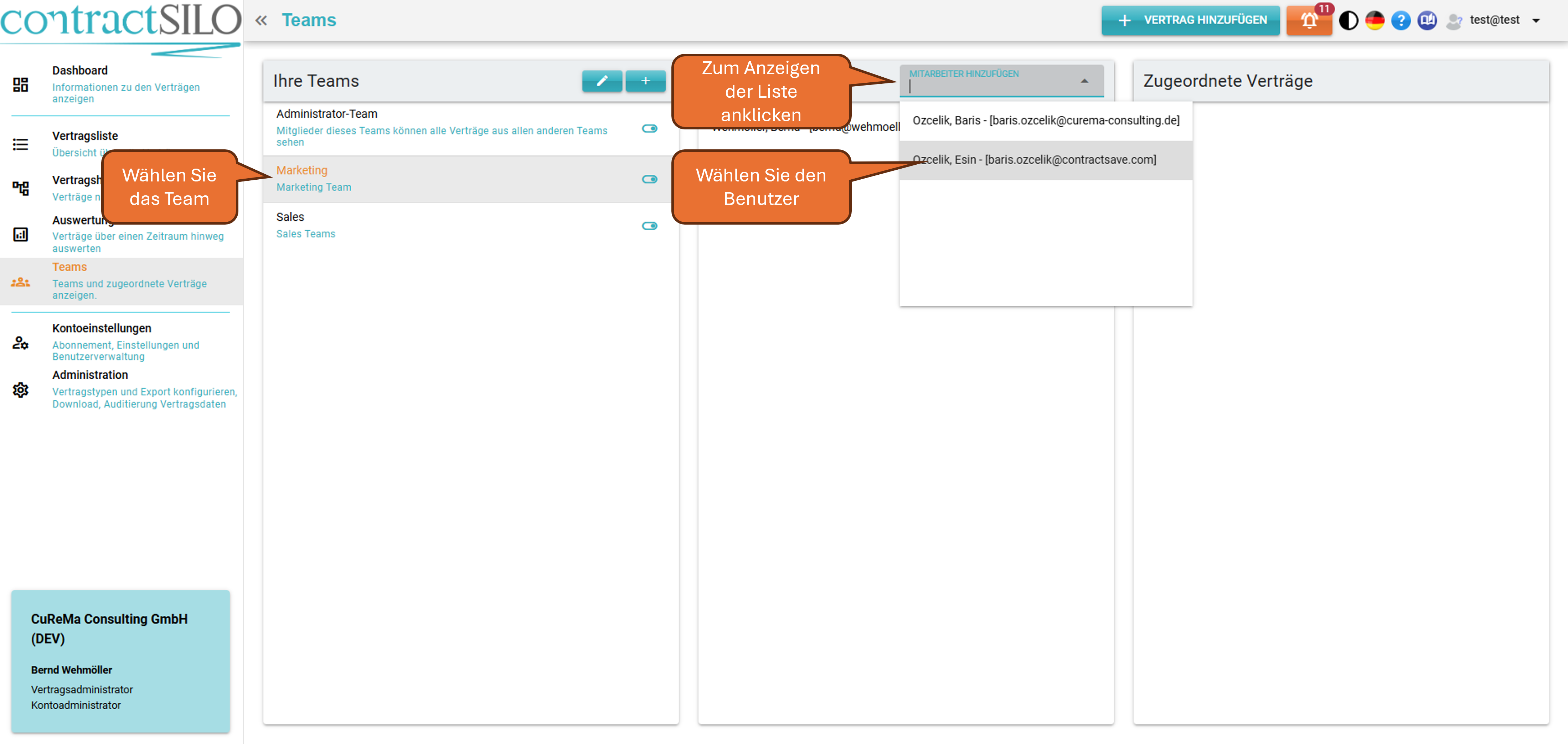
in der Liste „Ihre Teams“ das Team aus. Klicken Sie anschließend in das Feld „MITARBEITER HINZUFÜGEN“ und wählen Sie entweder einen Mitarbeiter aus der Liste aus oder geben Sie den Namen des Mitarbeiters ein. Der Mitarbeiter wird dem Team hinzugefügt und kann nun alle Verträge sehen, die dem Team selbst zugewiesen sind. Sie können diese Verträge in der Liste „Zugeordnete Verträge“ einsehen.
Sie können den Mitarbeiter auch zu weiteren Teams hinzufügen. Der Mitarbeiter kann alle Verträge sehen, die mindestens einem der Teams zugewiesen sind, denen er angehört.
Um den Mitarbeiter zum Vertragsadministrator zu machen, wählen Sie das Administrationsteam aus. Dadurch kann er alle Verträge im System sehen sowie Vertragsteams erstellen und verwalten.
Nun haben Sie einen neuen Mitarbeiter eingeladen und einem Team zugeordnet. Der Mitarbeiter kann sich nun einloggen und Verträge einsehen.