Vertragsliste
In dieser Ansicht werden alle für Sie zugänglichen Verträge angezeigt. Sie können die Liste nach verschiedenen Kriterien durchsuchen und filtern. Wenn Sie in der Tabelle auf einen Vertrag klicken, werden die Details des Vertrags angezeigt.
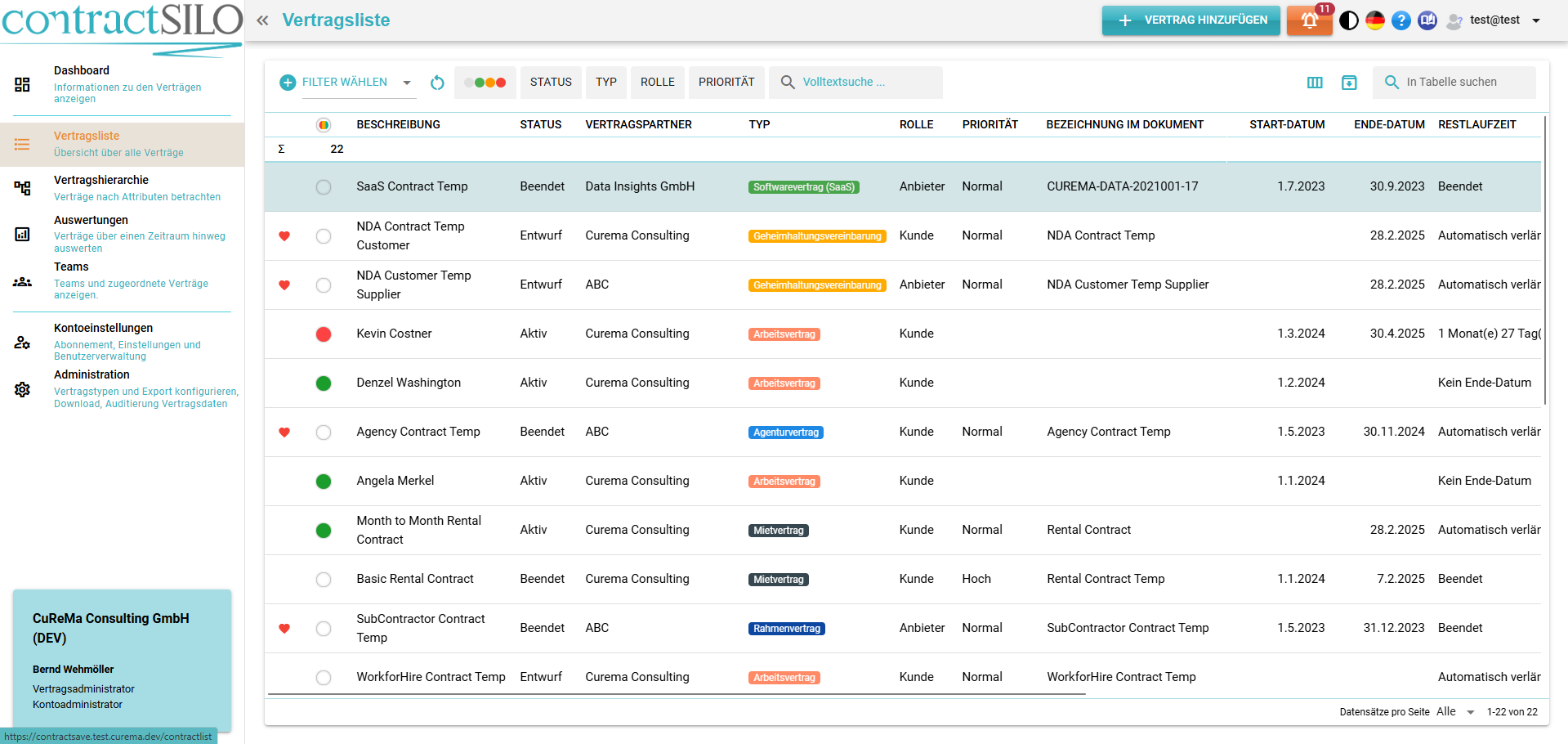
Die Ansicht ist in zwei Bereiche unterteilt: Der obere Bereich dient zum Suchen und Filtern von Verträgen und der untere Bereich zeigt eine Tabelle mit Verträgen an.
Die Tabelle
Die Tabelle listet Verträge auf und ermöglicht die Auswahl in den Spalten, die verschoben werden können. Tabellenspalten sind über das Menü „Spalten anordnen“ auswählbar.
- Favorit: Zeigt eine Markierung (ein rotes Herz) an, wenn der Vertrag vom Benutzer als persönlicher Favorit markiert wurde.
- Kostenstelle: Benutzer können Verträge, die sie erstellen und mit den Finanztransaktionen des Unternehmens verknüpfen, nach Kostenstelle gruppieren. Verträge können nach Kostenstellen gefiltert und aufgelistet werden, sodass Unternehmen die Ausgaben nach Abteilungen besser verfolgen können.
- Storniert: Gibt an, ob der Vertrag als „Storniert“ markiert ist
- Auslaufende Verträge: Visualisiert, ob ein Vertrag bald ausläuft.
- Roter Kreis: Der Vertrag läuft innerhalb der nächsten 60 Tage aus.
- Gelber Kreis: Der Vertrag läuft innerhalb der nächsten 90 Tage aus.
- Grüner Kreis: Der Vertrag läuft in mehr als 90 Tagen aus.
- Leerer Kreis: Der Vertrag befindet sich nicht im Status „Aktiv“ oder hat kein Enddatum.
- Beschreibung: Eine kurze Beschreibung des Vertrags, die seinen Zweck verdeutlichen soll. Wird zur Vertragsidentifizierung in verschiedenen Ansichten verwendet.
- Status: Der Status des Vertrags.
- Typ: Gibt den Vertragstyp an.
- Mitarbeiter: Zeigt den zugehörigen Mitarbeiter an.
- Rolle: Gibt Ihre Rolle im Vertrag an. Es gibt Rollen wie Kunde und Anbieter. Wenn Sie die Rolle eines Kunden übernehmen, sind Sie grundsätzlich verpflichtet, für eine aus dem Vertrag resultierende Dienstleistung zu zahlen, während Sie als Anbieter eine Dienstleistung erbringen und dafür eine Zahlung erhalten.
- Vertragspartner: Der Name des Vertragspartners für diesen Vertrag.
- Priorität: Gibt die Priorität des Vertrags an, sofern einer zugewiesen ist.
- Referenz: Einem Vertrag kann eine Referenz (Nummer) zugewiesen werden und wird, sofern gesetzt, hier angezeigt.
- Bezeichnung im Dokument: Die offizielle Bezeichnung des Vertrages, in der Regel eine Vertragsnummer.
- Startdatum: Das Startdatum des Vertrags, an dem der Vertrag wirksam wird.
- Enddatum: Das Enddatum des Vertrags, an dem der Vertrag abläuft.
- Restlaufzeit: Die berechnete Restlaufzeit des Vertrages basierend auf dem Enddatum. Wenn kein Enddatum festgelegt ist, wird hier nichts angezeigt.
- Zahlungsbedingung: Zeigt die vertraglichen Zahlungsbedingungen an.
- Kündigungsfrist: Zeigt die Kündigungsfrist der Mahnung an.
- Vertragswert: Der Wert des Vertrags.
- Version: Die Vertragsversion, wie in den Vertragsdetails zugewiesen.
- Tags: Die dem Vertrag zugewiesenen Tags.
Diese Ansicht ist hilfreich, um auf Verträge aufmerksam zu machen, die bald auslaufen. Achten Sie dabei auf die erste Spalte in der Tabelle.
Filtern und Suchen
Um nach Verträgen zu suchen und die angezeigten Verträge zu filtern, können Sie verschiedene Kriterien auswählen. Wenn ein Filter angewendet wird, wird oben rechts neben dem angewendeten Filter ein blaues Symbol angezeigt.

Persönliche (benutzerdefinierte) Filter
Nach dem Einstellen verschiedener Filterbedingungen können die Einstellungen als persönlicher Filter gespeichert werden. Ein persönlicher Filter ist nur für den Benutzer sichtbar, der ihn erstellt hat. Um einen persönlichen Filter zu speichern, geben Sie einfach einen Namen für den Filter ein und klicken Sie anschließend auf das Symbol Speichern. Ebenso kann ein bestehender Filter aktualisiert oder gelöscht werden.
Um einen vorhandenen Filter auszuwählen, klicken Sie auf das Feld für den privaten Filter und wählen Sie anschließend den gewünschten Filter aus der Liste aus.
Gespeicherte Filter sind nur für den Benutzer sichtbar, der sie erstellt hat.
Filter zurücksetzen
Durch einen Klick auf die Schaltfläche „Filter zurücksetzen“ werden alle gesetzten Filter entfernt und alle für den Benutzer sichtbaren Verträge angezeigt.
Filter für auslaufende Verträge (Farbindikator)
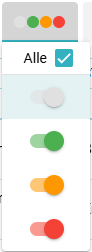
Hier können Verträge anhand ihres Enddatums eingegrenzt werden.
- Weißer Kreis: Verträge ohne Enddatum anzeigen oder ausblenden.
- Grüner Kreis: Verträge mit einem Enddatum in mehr als 90 Tagen anzeigen oder ausblenden.
- Gelber Kreis: Verträge mit einem Enddatum innerhalb der nächsten 90 Tage anzeigen oder ausblenden.
- Roter Kreis: Verträge mit einem Enddatum innerhalb der nächsten 60 Tage anzeigen oder ausblenden.
- Ist ein Filter ausgewählt, werden im Filtersymbol nur die ausgewählten Farben angezeigt.
Status
Verträge können anhand ihres Status eingegrenzt werden. Wählen Sie einen Status aus, um Verträge mit dem ausgewählten Status anzuzeigen oder auszublenden.
Priorität
Verträge können anhand ihrer Priorität eingegrenzt werden. Wählen Sie eine Priorität aus, um Verträge mit der entsprechenden Priorität anzuzeigen oder auszublenden. Eine Priorität kann zugewiesen werden, ist aber nicht obligatorisch. Daher besteht die Möglichkeit, Verträge anzuzeigen oder auszublenden, bei denen keine Priorität festgelegt ist.
Vertragsart
Sie können auswählen, welche Vertragsarten in der Tabelle angezeigt werden sollen.
Suche nach Text
In den Vertragsfeldern können Sie nach Texten suchen. Wird ein Vertrag als PDF-Dokument importiert, wird dieser indexiert und ist ebenfalls durchsuchbar.
- Verwenden Sie das Sternchensymbol (*) am Ende eines Wortes, um nach Variationen des Wortes zu suchen.
- Das Pluszeichen (+) vor einem Wort bedeutet, dass das Wort vorhanden sein muss.
- Das Minuszeichen (-) vor einem Wort bedeutet, dass das Wort nicht vorhanden sein darf.
- Wörter in Anführungszeichen werden als Gesamttext durchsucht.
Auf dieser externen Seite sehen Sie alle Möglichkeiten zur Eingabe von Suchkriterien.
PDF-Dokumente werden beim Hochladen analysiert und Sie können innerhalb des Dokuments nach Texten suchen.
Allerdings ist die Suche nicht immer 100%ig genau, da die Qualität der Analyse vom Dokument abhängt. Es werden nur Wörter (keine Zahlen oder Sonderzeichen) gespeichert, die länger als 3 Zeichen sind. Nicht selten kommt es vor, dass ein Wort falsch erkannt wird, wenn sich beispielsweise mitten im Wort ein Zeilenumbruch befindet oder der Abstand zwischen zwei Buchstaben im PDF-Dokument zu groß ist. Daher empfiehlt es sich, für die Suche nach Begriffen im Vertragstext das Sternchen-Symbol (*) zu verwenden.
Das eigentliche PDF-Dokument wird für die Suche nicht verwendet, da es verschlüsselt gespeichert ist. Die Liste der Wörter, die wir für die Suche speichern, ist bereits als sortierte Liste gespeichert und kann nicht zur Rekonstruktion des Vertragsinhalts verwendet werden.
In Tabelle suchen
Neben der Volltextsuche gibt es ein weiteres Suchfeld, um die Ergebnisliste noch weiter einzugrenzen. Bei Verwendung dieses Suchfelds werden nur die aktuell in der Ergebnisliste angezeigten Daten und Felder durchsucht.
Felder auswählen
Über das Icon können Sie die Felder auswählen, die in der Liste angezeigt werden sollen. Die Reihenfolge der Felder kann je nach Wunsch des Benutzers sortiert werden.
Daten exportieren
Klicken Sie auf die Schaltfläche, um die angezeigten Daten in eine CSV-Datei zu exportieren. Der Export berücksichtigt sowohl die Filter als auch die Feldauswahl.